![logo_lg-1.png]](https://25489080.hs-sites-eu1.com/hs-fs/hubfs/logo_lg-1.png?height=40&name=logo_lg-1.png)
Ajouter un utilisateur
Dans l'Administration, placez-vous sur Gestion puis Utilisateurs.
Cliquez sur le bouton de création  situez, en haut à droite de la page, afin d'ouvrir la fenêtre suivante
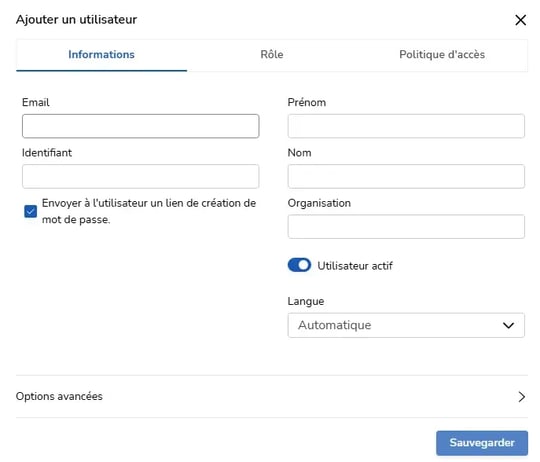
Renseignez l'adresse e-mail du nouvel utilisateur. Si vous ajoutez plusieurs adresses, séparez les par une virgule, puis vérifiez les champs préremplis : identifiant, prénom, nom et organisation.
Placez-vous sur l'onglet Rôle, afin de sélectionnez le rôle : Administrateur, Utilisateur ou Utilisateur externe.
DESCRIPTION DES RÔLES
-
L’administrateur : il accède à toutes les fonctionnalités de la plateforme et peut également configurer celle-ci
- L’utilisateur : il accède aux fonctionnalités qui lui ont été attribuées par un administrateur ou un manager, il va pouvoir créer des liens ou mails d'envoi et de réception.
-
L’utilisateur externe : ce statut va permettre de donner un accès limité à des utilisateurs désignés tout en conservant un haut niveau de traçabilité.
Pour terminer, placez-vous sur l'onglet Politique d'accès afin d'ouvrir ou fermer des options à votre utilisateur
Une fois tous ces éléments pris en compte, validez la création, en cliquant sur le bouton 
Vous venez de créer votre utilisateur.
La case Envoyer à l'utilisateur un lien de création de mot de passe est cochée par défaut. Le nouvel utilisateur reçoit alors un e-mail pour créer son mot de passe et sécuriser son accès.
Gérer et modifier votre utilisateur
Dans l'administration des utilisateurs, utilisez la zone de recherche pour retrouver rapidement le compte à modifier 
Une fois l'utilisateur trouvé, ouvrez le menu :  puis cliquez sur
Apparaît alors une nouvelle fenêtre permettant des accès à 4 onglets différents
Informations
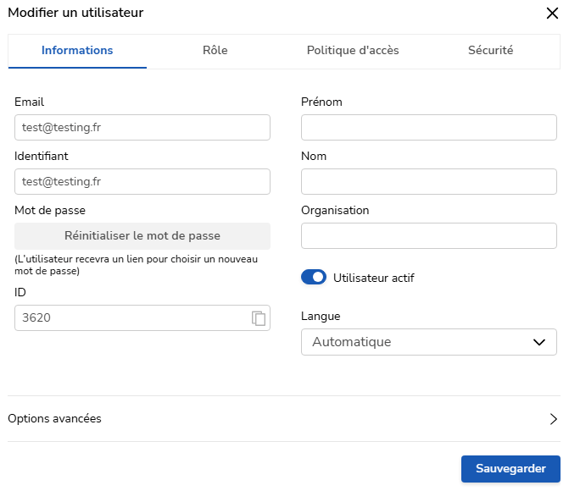
Dans cet onglet on retrouver les informations générales de l'utilisateur, tels que son email, son identifiant son nom, son prénom…
Si votre utilisateur a oublié son mot de passe, utilisez l'action Réinitialiser le mot de passe. Un e-mail est automatiquement envoyé à l'utilisateur pour lui permettre de définir un nouveau mot de passe.
Attention : si l'option Interdire à l'utilisateur de modifier son compte est activée, l'utilisateur ne recevra pas l'e-mail, sauf si l'option Toujours autoriser le changement de mot de passe est activée dans Configuration > Sécurité > Mot de passe.
Apparaît également l'ID unique de l'utilisateur, la langue utilisée pour la plateforme, par défaut, celle-ci sera sur Automatique, ce qui permet d'adapter la plateforme à la langue du navigateur dans lequel elle est ouverte. Une sélection de plusieurs langues est également proposée.
vous pourrez également utiliser le bouton  pour rendre le compte disponible ou le désactiver. Sauvegardez ensuite vos modifications.
Quand un compte utilisateur est désactivé alors dans la liste de vos utilisateurs la mention inactif.
Le bas de la fenêtre va vous permettre d'ouvrir les options avancées, telles que :
-
Interdire la modification des informations
L'utilisateur ne pourra alors plus modifier ses informations de profil
Si vous souhaitez rendre indépendant votre utilisateur pour son mot de passe uniquement, vous pouvez activer l'option Toujours autoriser le changement de mot de passe dans la configuration de votre plateforme rubrique Sécurité > menu >Mot de passe. Ainsi, il pourra recevoir un e-mail de réinitialisation de son mot de passe et en définir un nouveau sans faire appel à vous.

-
Définir un quota de stockage
Par défaut, un utilisateur peut stocker des données tant que l'espace disque de la plateforme est disponible. Vous pouvez définir un quota en Go, Mo, Ko ou octets depuis les Options avancées
.

- Entrer un numéro de téléphone pour l'utilisateur
- Entrer un date d'expiration du compte, vous permettant alors de désactiver automatiquement le compte à une date donnée.
Rôles
Vous allez pouvoir modifier le rôle affecté à votre utilisateur, par son intermédiaire.
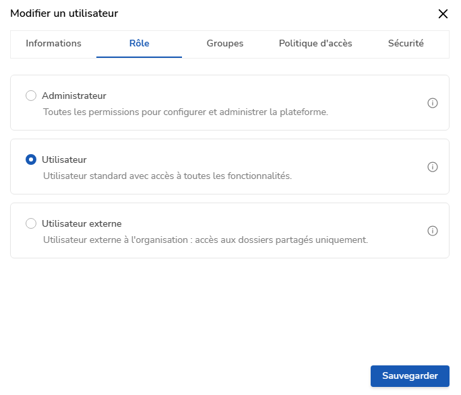
Pour retrouver la définition des rôles, remontez l'article un peu plus haut.
Groupes
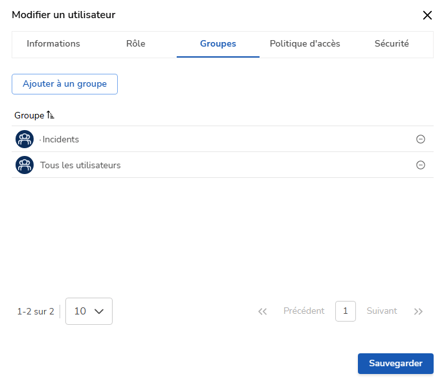
Retrouvez les groupes auxquels vos utilisateurs sont intégrés, gérés ces groupes ou ajoutez les à den nouveaux
Politique d'accès
Ici vont être qualifiées les règles ou les autorisations que vous souhaitez mettre en place pour votre utilisateur
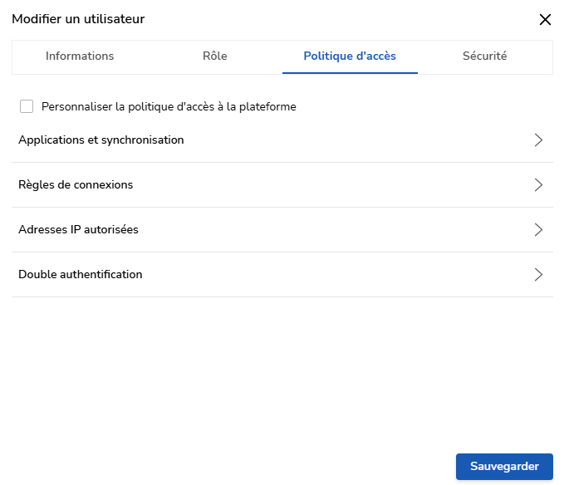
Si vous souhaitez modifier ces paramètres, cochez au préalable, la case Personnaliser la politique d'accès à la plateforme. Ainsi vous pourrez :
- Activer/désactiver les accès aux logiciels externes à la plateforme
- Modifier les règles de connexion (jours/heures autorisés pour la connexion)
- Valider une adresse IP autorisant la connexion (voir plusieurs adresses ou même une plage IP)
- Proposer à votre utilisateur une ou plusieurs méthode de double authentification, voir même le forcer à la valider.
Sécurité
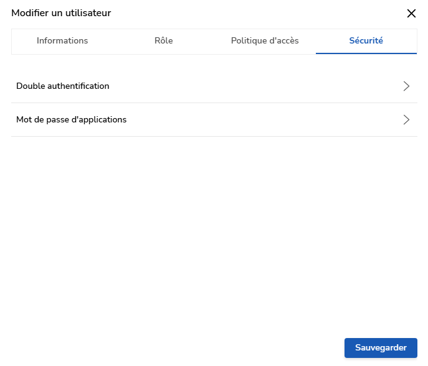
Cet onglet vous permet de vérifier si une méthode de double authentification est en place pour l'utilisateur. En cas de souci avec celle-ci, il vous suffira de supprimer ma méthode appliquée pour que l'utilisateur recrée sa double authentification.
Il vous permet également de vérifier la liste des mots de passe d'applications créés sur son profil.