![logo_lg-1.png]](https://25489080.hs-sites-eu1.com/hs-fs/hubfs/logo_lg-1.png?height=40&name=logo_lg-1.png)
Comment ajouter un utilisateur
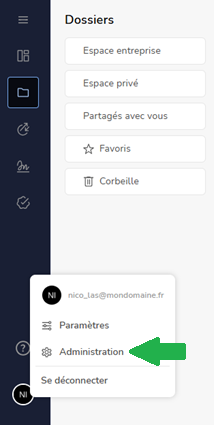
Sur votre plateforme, rendez-vous sur la gestion, en cliquant sur l'avatar de votre profil, puis menu Administration
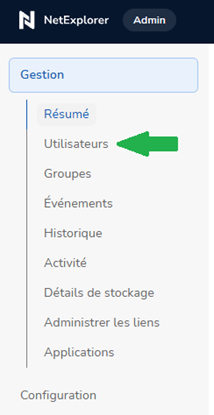
Sous le menu Gestion repérez le menu Utilisateurs
Vous verrez alors le bouton  afin d’ouvrir la fenêtre suivante
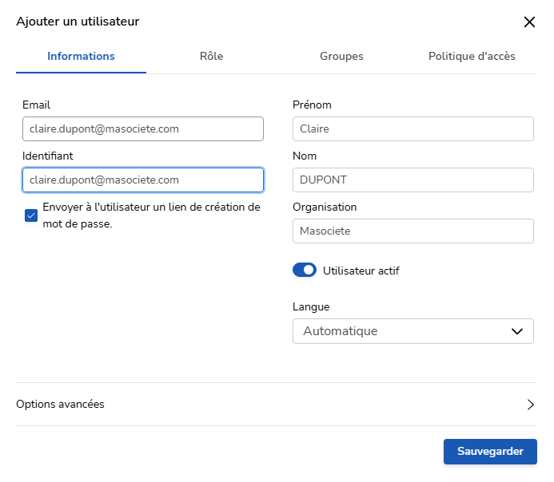
Renseignez l'adresse mail du nouvel utilisateur (s'il y a plusieurs emails, la virgule est le caractère séparateur).
Automatiquement, les autres champs (identifiant, prénom, nom, organisation) vont se préremplir.
Vous aurez alors possibilité de modifier ces champs remplis par défaut
Sélectionnez, sur la droite de la fenêtre, le type d'utilisateur à créer (Administrateur, Manager, Utilisateur, Utilisateur externe)
Nous allons voir les rôles proposés :
-
L’administrateur : il accède à toutes les fonctionnalités de la plateforme et peut également configurer celle-ci
-
Le manager : il a la possibilité de gérer la création et l'administration des utilisateurs, mais n'a pas accès aux éléments de configuration de la plateforme, qui reste la prérogative des administrateurs. Il voit donc uniquement la partie Gestion/Utilisateurs, comme dans l’image ci-dessous. Ce rôle n'est disponible que pour certaines offres, en cas de doute vous pouvez vous renseigner auprès du service commercial au 05 61 61 20 10 ou par mail à l’adresse contact@netexplorer.fr
-
L’utilisateur : il accède aux fonctionnalités qui lui ont été attribuées par un administrateur ou un manager, il va pouvoir créer des liens ou mails d'envoi et de réception.
-
L’utilisateur externe : ce statut va permettre de donner un accès limité à des utilisateurs désignés tout en conservant un haut niveau de traçabilité, son utilisation sera effective avec l'arrivée des Portails.
Cliquez sur 
Vous venez de créer votre utilisateur.
La case Envoyer à l'utilisateur un lien de création de mot de passe est cochée par défaut: la plateforme va ainsi envoyer un mail au nouvel utilisateur pour lui indiquer qu'un compte vient de lui être créé et qu'il est invité à choisir un mot de passe pour sécuriser son accès.
Comment modifier un utilisateur
Vous souhaitez donc apporter des modifications au profil utilisateur que vous avez créé ou que vous avez importé, depuis un annuaire ou un SSO. Vous pouvez donc commencer par effectuer une recherche en utilisant le filtre montré ci-dessous

Vous pouvez donc filtrer par, dernière connexion, jamais connecté, statut (actif ou inactif), rôle ( administrateur, manager, utilisateur ou utilisateur externe), par groupe mais également par source (local pour les utilisateurs créés sur la plateforme et le nom de votre interconnexion pour les utilisateurs issus d’un SSO ou un annuaire).
Lorsque vous trouvez l’utilisateur recherché, vous pourrez voir, en bout de la ligne de cet utilisateur, une icône  sur laquelle, un clic vous permet d’afficher un menu déroulant vous proposant de modifier ou supprimer cet utilisateur.
Le clic sur modifier vous affiche la fenêtre ci-dessous
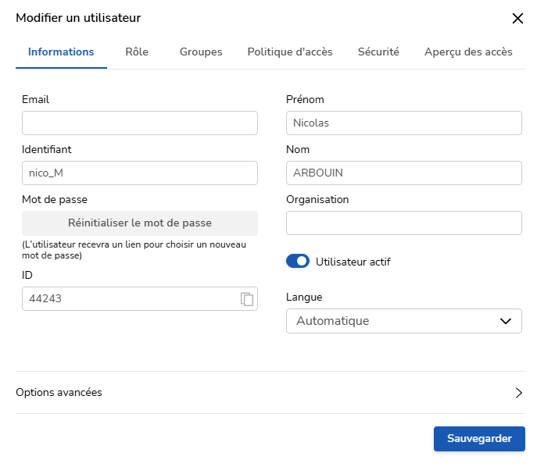
La fenêtre fonctionne par onglets qui se pose sur 3 éléments :
-
Informations
-
Rôle
-
Groupe
-
Politique d'accès
-
Sécurité
-
Aperçu des accès
Nous allons voir le contenu de chacun des onglets.
Onglet Informations
Cet onglet présente les éléments globaux concernant votre utilisateur, listés ci-dessous
On va y retrouver tout ce qui concerne l'identification de votre utilisateur. La spécification  n'est, bien sûr, pas présente pour tout utilisateur issu d'un SSO ou d'un annuaire, sachant que le mot de passe est géré en externe.
Les Option avancées, vous permettent de :
-
Interdire tout changement sur le profil de votre utilisateur.
-
Entrer un numéro de téléphone pour celui-ci (uniquement à but consultatif)
-
Mettre une date d’expiration au compte (pour un compte d’un utilisateur en stage, CDD ou autre)
-
Limiter la taille des dépôts possibles par l’utilisateur en question
Onglet Rôle
C'est donc dans cet onglet que vous allez redéfinir le rôle, au sein de la plateforme, de votre utilisateur. Afin de revoir les spécificités de ceux-ci, allez sur l'explicatif un peu plus haut dans l'article.
Onglet Groupes
C'est dans cette partie que vous allez pouvoir voir à quel groupe peut déjà appartenir votre utilisateur, mais également l'ajouter à un groupe existant
Onglets Politique d’accès
Vous pourrez ici gérer toute la politique d’accès aux différents éléments d'utilisation de la plateforme, pour votre utilisateur. Un paramétrage par défaut est en place, lors de la connexion, pour modifier celui-ci, cochez 
Ainsi vous pourrez
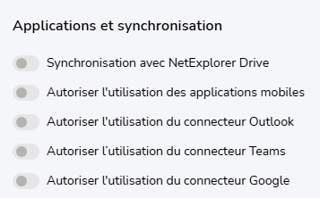 Autoriser ou interdire les applications proposées
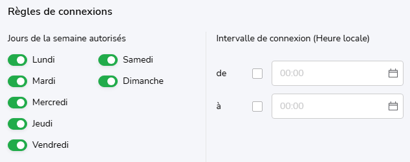 Mettre en place un accès restreint sur des jours ou des heures d’accès à la plateforme
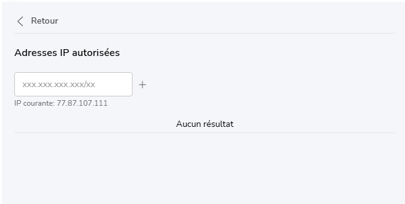 Appliquer une restriction sur une ou plusieurs adresse IP, voir une plage IP complète
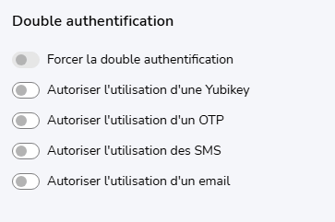 Donner un choix sur l’application d’une politique de double authentification, éventuellement même forcer celle-ci, pour l'utilisateur
Onglet Sécurité
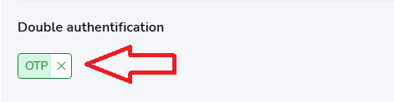
Cette zone vous permet de vérifier la présence d'une double authentification en place sur le profil vous pourrez la retrouver ici, et en cas de besoin (perte de téléphone par exemple) vous pourrez la supprimer en cliquant sur le bouton rouge, comme illustré dans l’image ci-dessous, et cliquer sur le bouton
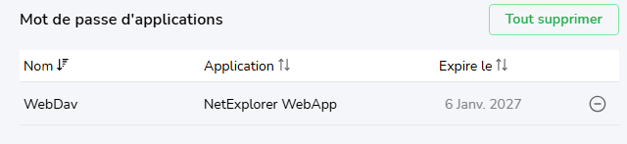
Elle vous permettra également de vérifier si des mots de passe d'application ont été créés, par l'utilisateur et les supprimer si besoin
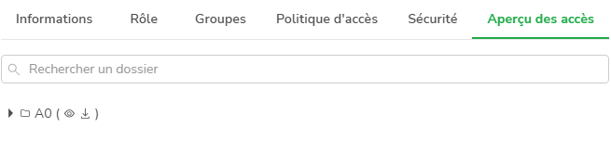
Onglet Aperçu des accès
Vous pourrez voir ici les dossiers sur lesquels votre utilisateur a des droits et pouvoir éventuellement modifier ceux-ci.