![logo_lg-1.png]](https://25489080.hs-sites-eu1.com/hs-fs/hubfs/logo_lg-1.png?height=40&name=logo_lg-1.png)
Sur votre plateforme
En tant qu'administrateur, placez-vous, lors de la connexion via navigateur, sur le menu  qui se trouve dans l'Administration de votre plateforme, en bas à gauche de la plateforme.
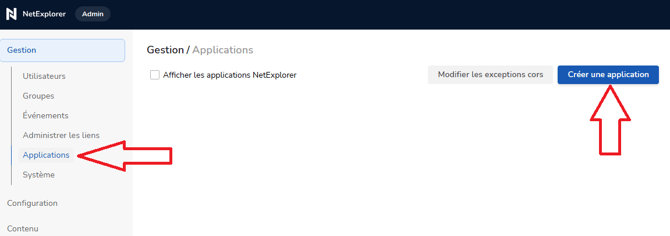
Cliquez ensuite sur le bouton  pour arriver à la configuration.
Création de votre application OAuth2
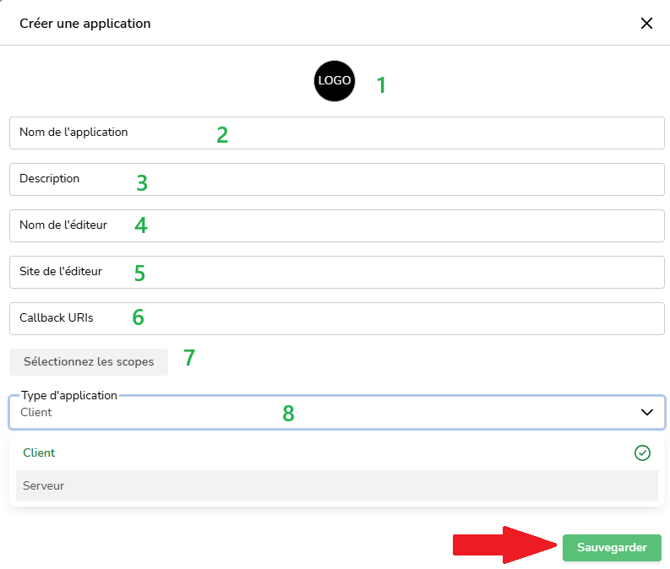
Lors du clic sur le bouton de création, apparaît la fenêtre ci-dessous
-
Vous pouvez attribuer un logo à votre application d'authentification en cliquant sur
-
Donnez un nom à votre application OAuth2
-
Ajoutez un description à l'utilisation de votre application
-
Le nom de l'éditeur ou créateur de cette application
-
Le site de l'éditeur ou créateur concerné.
-
Les éventuelles urls de callback à implémenter lors d'une connexion cliente
-
Sélectionnez les scopes de droits attribués à votre application (expliqué dans le chapitre au dessous)
-
Cette zone va vous permettre de définir le type d'application OAuth2 utilisée :
-
Client : utiliser le profil d'un compte utilisateur existant sur la platerforme
-
Par exemple: permettre un accès à vos applications, aux dossiers sur lesquels l'utilisateur a des droits
-
-
Serveur : créer une application permettant des accès administrateur
-
Par exemple: créer un script d'accès global à la plateforme, automatiser la création d'utilisateurs, uploader des fichiers...
-
-
La sélection des scopes
Lors du clic sur le bouton  (le point 7 dans le détail ci dessus) vous ouvrez une fenêtre, permettant de donner les droits nécessaires à votre application.
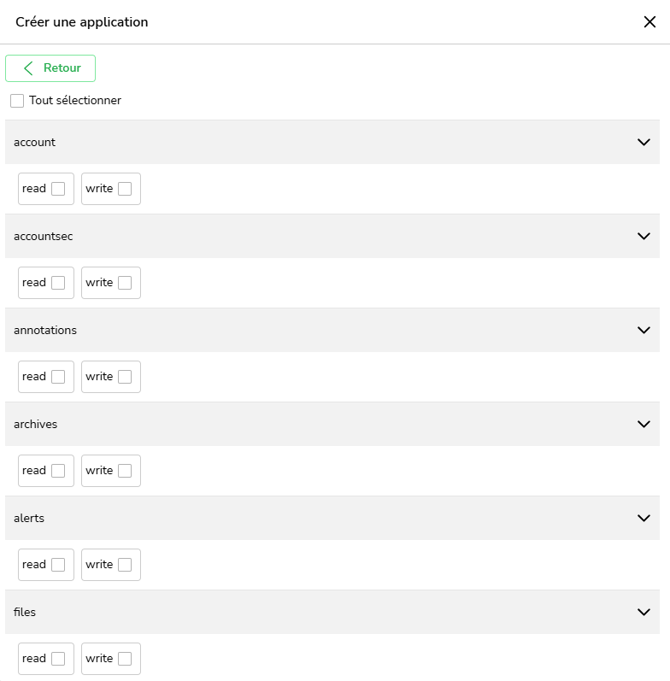
Suivant vos désidératas, vous pourrez alors accorder aux différentes appels listés dans les scopes (account, annotations, files...), les droits que doit avoir votre application, dès lors qu'un appel API est effectué :
-
En lecture simple (read)
-
En écriture simple (write)
-
Tous les droits (read et write)
Le bouton  vous permettant alors de donner les droits globaux à tous les appels.
Une fois les zones remplies, cliquez sur Sauvegarder.
Une fenêtre, montrant 2 paramètres nécessaires, s'affiche après la création de votre application :
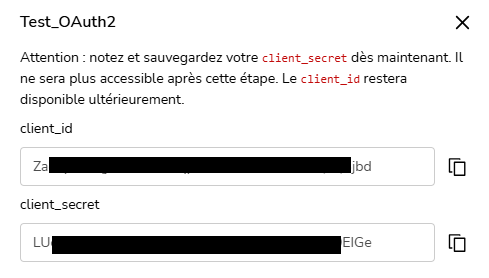
- client_id : vous pourrez retrouver ce paramètre au sein de votre application, le cas échéant.
- client_secret : pensez bien à copier ce paramètre, vous n'y aurez plus accès par la suite.
La connexion de votre application, exemple avec Postman
Une fois l'application configurée, vous allez pouvoir appeler l'API d'authentification, au sein de vos éléments de script ou de code.
Nous allons voir ici comment appeler votre authentification via Postman.
Je vais donc passer, comme indiqué dans la documentation API, à cet endroit : https://api.netexplorer.fr/v3/#authorize les 3 paramètres nécessaires :
- client_id
- grant_type
- client_secret
Le but ici, est donc de récupérer un token de connexion de l'application OAuth2, en mode Serveur.
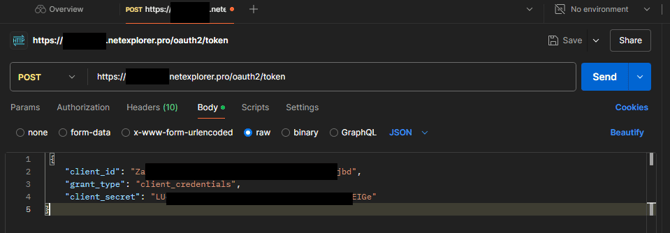
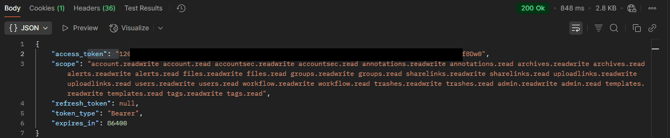
La réponse est automatiquement générée et ainsi vous permet de récupérer le JSON contenant l'acces_token