![logo_lg-1.png]](https://25489080.hs-sites-eu1.com/hs-fs/hubfs/logo_lg-1.png?height=40&name=logo_lg-1.png)
Créer vos modèles d’entreprise
Vous possédez des modèles de document, qui doivent être utilisés par les collaborateurs de la plateforme (facture, rapport, notes de frais…), vous pouvez alors les inclure, au sein même de votre plateforme, comme modèles d’entreprise. Il existe 2 méthodes pour vous permettre de les créer
Première méthode
Faites un clic droit, au sein d’un répertoire, puis cliquez sur Nouveau fichier, enfin Créer un nouveau fichier depuis un modèle.
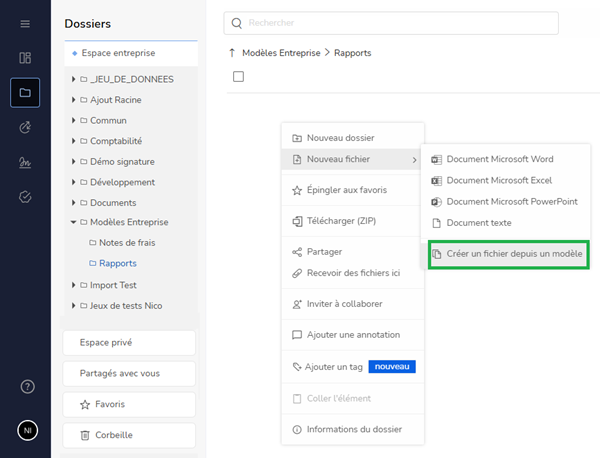
Vous arrivez alors sur la fenêtre ci-dessous :
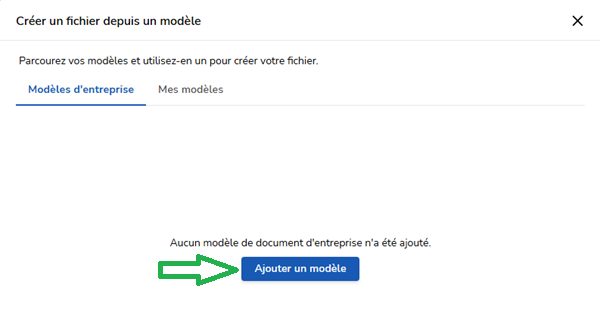
Cliquez sur le bouton  de pouvoir ajouter vos modèles de document
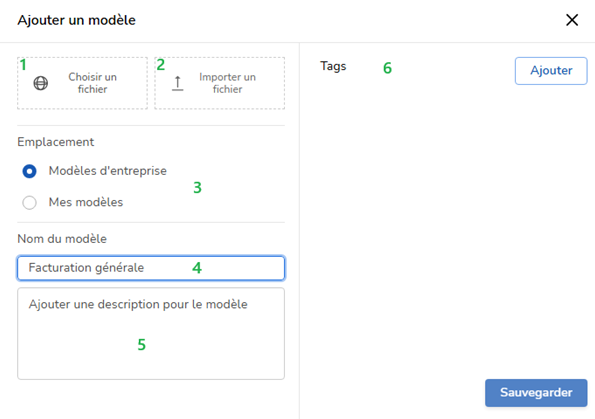
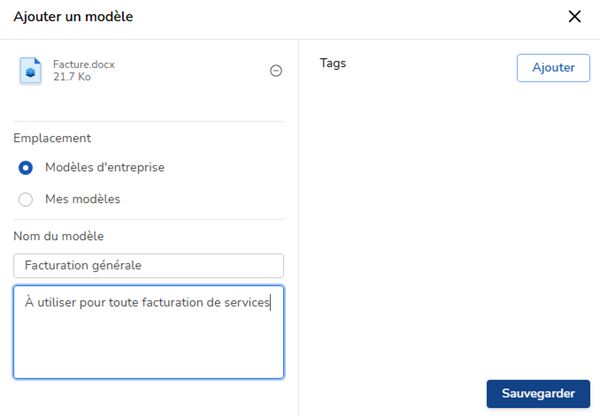
La création de votre modèle commence :
- Vous pouvez sélectionner le fichier servant de modèle, au sein de la plateforme
- Vous pouvez sélectionner le fichier servant de modèle, au sein de votre ordinateur ou sur un support externe
- Vous pouvez décider si le modèle sera personnel (utilisable par moi uniquement) ou servira de modèle d'entreprise (utilisable par tout collaborateur)
- Vous donnez un nom à ce modèle (si non remplis, le nom donné sera celui du fichier sélectionné)
- Vous pouvez ajouter une description sur le type de modèle créé
- Vous pouvez ajouter un tag à ce modèle.
Ainsi, voici la création d'un modèle de facturation générale
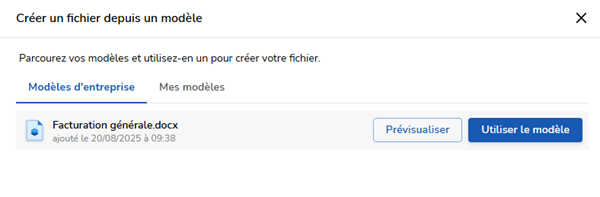
Ma fenêtre de modèles affiche alors mon nouveau modèle d'entreprise, que je peux prévisualiser ou utiliser
Seconde méthode
Repérez, en haut à droite de votre page, le bouton  puis cliquez dessus. Vous sont alors, proposés les modèles.
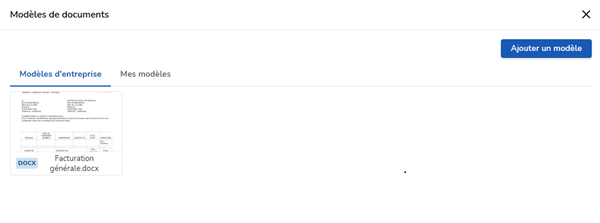
Cliquez sur le bouton  afin de pouvoir ajouter vos modèles de document
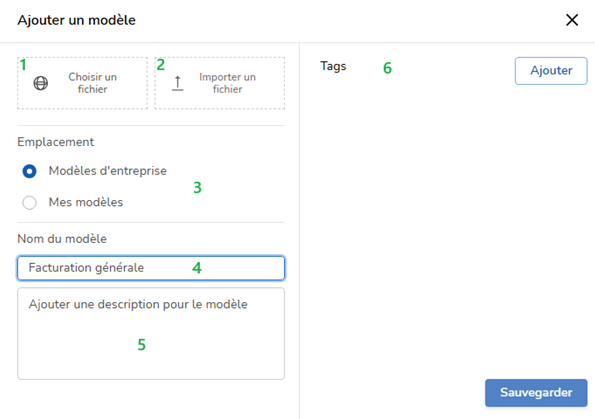
La création de votre modèle commence :
- Vous pouvez sélectionner le fichier servant de modèle, au sein de la plateforme
- Vous pouvez sélectionner le fichier servant de modèle, au sein de mon ordinateur ou sur un support externe
- Vous pouvez décider si le modèle sera personnel (utilisable par moi uniquement) ou servira de modèle d'entreprise (utilisable par tout collaborateur)
- Vous donnez un nom à ce modèle (si non remplis, le nom donné sera celui du fichier sélectionné).
- Vous pouvez ajouter une description sur le type de modèle créé
- Vous pouvez ajouter un tag à ce modèle.
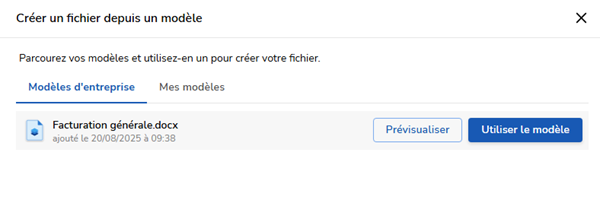
Ainsi, voici la création d'un modèle de facturation générale
Ma fenêtre de modèles affiche alors mon nouveau modèle d'entreprise, que je peux prévisualiser ou utiliser.
Gérer vos modèles
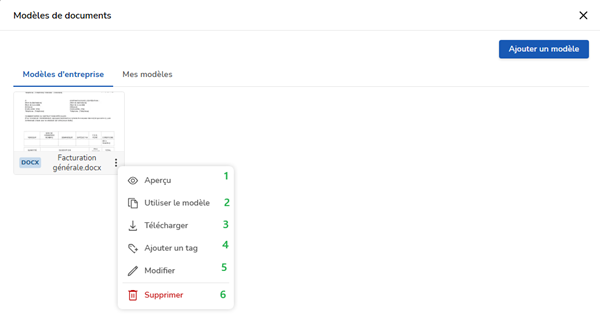
Vous avez des modèles déjà créés, mais souhaitez avoir une interaction sur eux. Cliquez sur le bouton puis placez-vous  pour ouvrir le menu déroulant
-
Ouvrez un aperçu du fichier ciblé à des fins de vérifications
-
Utilisez le modèle ciblé au sein d'un dossier de votre plateforme
-
Téléchargez votre modèle
-
Ajoutez un tag sur celui-ci
-
Modifiez le contenu de votre modèle
-
Supprimez le