![logo_lg-1.png]](https://25489080.hs-sites-eu1.com/hs-fs/hubfs/logo_lg-1.png?height=40&name=logo_lg-1.png)
Lancez vos demandes de validation au format numérique, gagnez en productivité et en sécurité.
Créer un flux de travail
Il existe 2 types de flux, les validations de documents et les signatures. La validation de document peut se faire sur tout type de fichier, la signature numérique uniquement sur un fichier pdf
Validation de documents
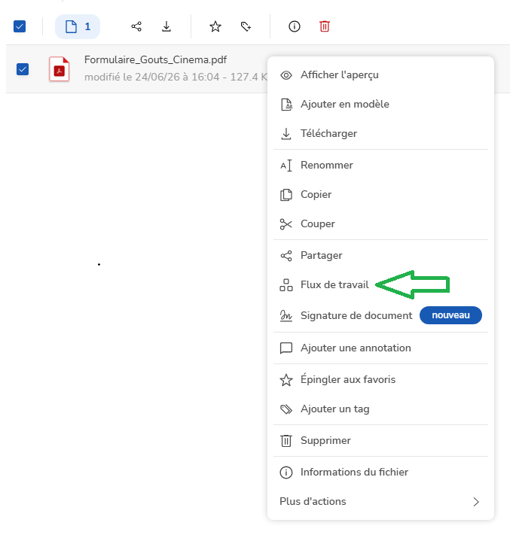
Lors de la sélection du fichier à valider, faites un clic droit, puis Flux de travail, enfin sélectionnez Validation de document
Signature numérique ou eIDAS, simple ou multiple avec Universign (collecte de signatures)
Dans le cas d'une signature numérique, le processus comprend quelques étapes supplémentaires, et on peut envoyer un ou plusieurs document par flux par souci de sécurité.
Sélectionnez votre/vos documents pdf, faites clic droit/flux de travail et choisissez "signature de document".
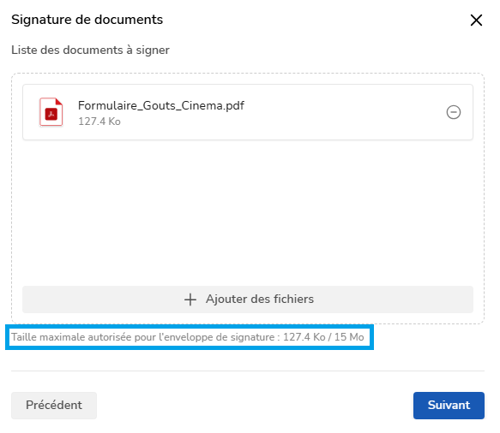
Vous voyez alors l'élément à signer apparaitre, Vous pouvez voir que la collecte local de signature est effectivement de 15 Mo
Si vous souhaitez ajouter des documents en signature, cliquez sur le bouton  de la fenêtre ouverte
Dans la fenêtre suivante, naviguez dans les dossiers de votre plateforme, afin de retrouver le ou les pdf à ajouter.
Vous pourrez ajouter des fichiers pdf dans la limite de 15Mo par collecte de signatures.
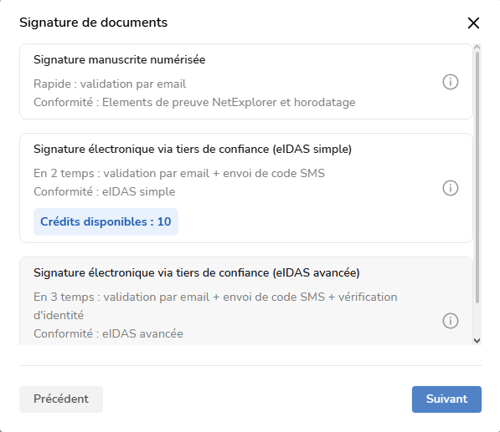
Sélectionner votre type de signature, numérisée ou eIDAS
2.1 Sélectionnez le ou les destinataire(s)
Vous allez donc pouvoir choisir le destinataire de votre signature (flèche bleue), soit en ajoutant son mail si ce n'est pas un utilisateur de la plateforme, soit en entrant l'identifiant, si c'est un utilisateur de la plateforme.
Vous pourrez également, de façon automatique, en cochant la case montrée ci-dessous (flèche verte), vous ajouter en tant que signataire.
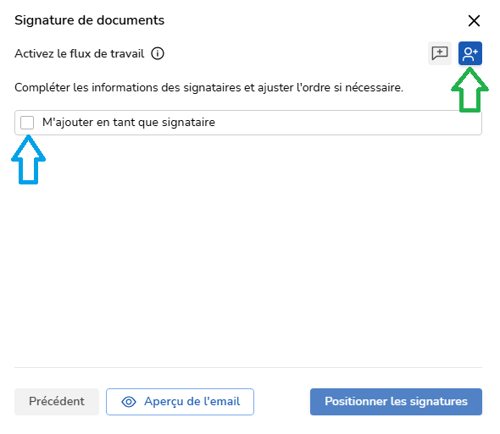
Important à savoir : sachant que la signature se fait en cascade, aucun des signataires ne recevra le flux, tant que le signataire précédent ne l'a pas validé.
Vous allez pouvoir définir l'ordre d'envoi à vos signataires
Vous pourrez, une fois les destinataires ajoutés, définir les noms prénoms, de votre (vos) signataires, suite à l'entrée de leur(s) mail(s)
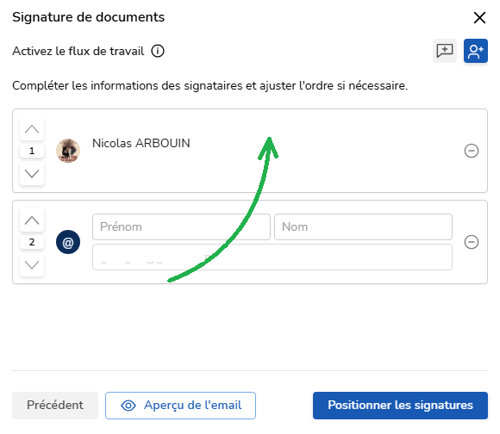
Cliquez enfin sur le bouton "Positionner les signatures", vous arrivez sur un aperçu de votre document.
2.2 Signature numérisée ou eIDAS : position des cachets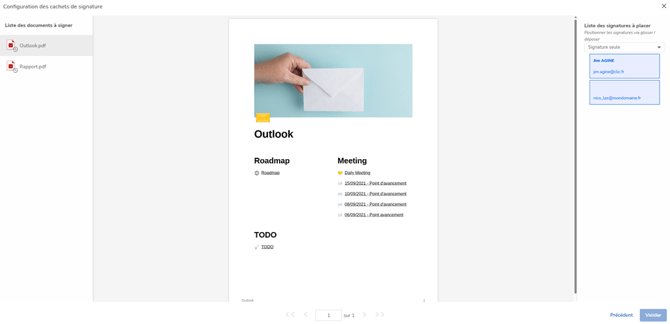
La fenêtre ci-dessus s'affiche. Vous retrouverez, sur la partie gauche, le ou les documents à faire signer et à droite le cartouche de signature
Vous pouvez sélectionner si vous voulez un cachet simple ou avec texte.
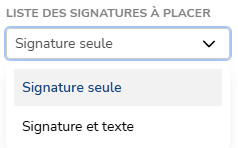
Note : Le cachet avec texte n'est pas disponible pour la signature eIDAS.
Faites alors un glisser/déposer du cachet vers le document (clic maintenu sur le cachet et lâcher sur la page), sur la page sur laquelle vous souhaitez déposer la signature.
Si vous faites signer plusieurs documents, il faudra donc aller positionner les cachets sur tous les documents à signer
Afin de ne rien oublier, nous avons mis en place un système de pastilles qui indiquent si tous les cachets de signature sont bien placés dans le document.
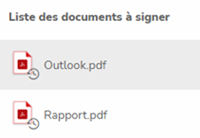
Ainsi, la pastille “horloge” indique que le document est en attente de placement de tous les cachets de signature.

Quant à la pastille “virgule verte”, elle indique que le document est correctement configuré et contient bien l’ensemble des cachets de signature
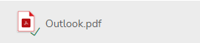
Un cachet par document suffit, une signature numérique ne demande pas de paraphe ou de signature sur chaque page
Ensuite, cliquez sur  afin de finaliser l'envoi.
2.3 Envoyer l'invitation aux destinataires
Une fois les cachets de signatures en place, il ne vous reste plus qu'à les envoyer.
Vous aurez le récapitulatif des destinataires du mail contenant un lien pour la validation du document.
Vous pourrez également faire parvenir une copie du document signé à tous les signataires (flèche bleue)
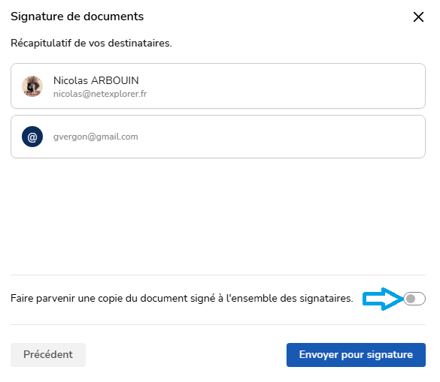
Une fois tout vérifié, cliquez simplement sur le bouton 
Signature numérique eIDAS, simple, avancée ou qualifiée avec Yousign
Lors d’une signature numérique, le processus se déroule en plusieurs étapes et permet d’envoyer un ou plusieurs documents en une seule fois.
Pour commencer, sélectionnez le ou les documents PDF concernés, faites un clic droit, puis choisissez l’option « Signature de document ». Pour information, la taille maximale autorisée pour un PDF à signer est de 50 Mo.
Les modes de signature
Il faudra ensuite sélectionner le mode de signature, c’est-à-dire la façon dont le document sera envoyé aux signataires.
• Signature séquencée : les signataires reçoivent le document l’un après l’autre, dans un ordre défini.
• Signature simultanée : tous les signataires reçoivent le document en même temps.
• Signature de masse : chaque signataire reçoit et signe sa propre version du document, de manière indépendante.
Choisir le niveau de signature eIDAS
Une fois le mode de signature sélectionné (lien vers la page de sélection), une fenêtre s’affiche, vous permettant de choisir un niveau de signature, en fonction de vos besoins.
Voici donc les 3 niveaux de signature que vous pourrez sélectionner :
• Signature eIDAS simple : sans procédure particulière, adaptée aux documents ne nécessitant pas un haut niveau de sécurité.
• Signature eIDAS avancée : la signature s’effectue à l’aide d’une carte d’identité, permettant de vérifier l’identité du signataire ainsi que le numéro de téléphone du signataire.
• Signature eIDAS qualifiée : il s’agit du niveau de sécurité le plus élevé. Elle nécessite, bien sûr, un numéro de téléphone mais également, une carte d’identité ainsi qu’une vérification par vidéo, via un smartphone, afin de confirmer que le signataire est bien le titulaire du document d’identification.
Paramétrer votre document pour signature
Après l’enregistrement du niveau de signature, vous accédez à la configuration, à proprement dit, de la signature sur le document, ainsi qu’à d’autres options que nous détaillerons ci-dessous.
-
Cette fenêtre permet de visualiser les documents sélectionnés.
-
Cette fenêtre permet d’identifier le type de signature et de paramétrer le nombre de jours pour les relances automatiques de vos signataires.
-
Ce bouton permet d’ajouter des documents issus de la plateforme pour signature, via une fenêtre d’exploration de la plateforme.
-
Ce bouton permet de renommer ou de supprimer le document.
-
Ce bouton permet d’ajouter les initiales du signataire, en pied de page, sur le document.
-
Cette zone permet d’ajouter, modifier ou supprimer un approbateur. L’approbateur peut valider ou refuser le flux avant l’envoi du document pour signature par e-mail.
-
Cette zone permet d’ajouter des signataires (voir les explications détaillées des points 9 à 12 sur la capture d’écran).
-
Ce bouton permet d’envoyer le document par e-mail pour signature.
-
Ce bouton permet d’ajouter des signataires au document à partir d’une liste de contacts prédéfinie.
-
Ce bouton permet de positionner le cartouche de signature sur le document.
-
Ce bouton permet de positionner le cartouche « case à cocher » sur le document. La case à cocher sert à valider l’accord en plus de la signature.
-
Ce bouton permet de positionner le cartouche de texte sur le document. Cela permet au signataire d’insérer des informations directement sur le document
-
Ce bouton permet d’ajouter ou de supprimer des signataires sur le document.
Envoyer votre document en signature
Lorsque vous cliquez sur le bouton « Envoyer », une fenêtre récapitulative s’affiche. Elle vous permet de visualiser les approbateurs du flux de signature (le cas échéant) ainsi que les signataires. Vous avez également la possibilité d’ajouter des personnes en copie afin de suivre l’avancement de la demande et de télécharger le document signé.
Principe de flux et suivi
Concernant la signature Universign, le 1er signataire de votre liste est systématiquement celui qui recevra un email l'invitant à valider ou signer le document.
ATTENTION ! Dans le cas où vous cochez la case "m'ajouter en tant que signataire", ce sera l'adresse email initiale renseignée, qui signera en premier.
Les destinataires recevront l'invitation à signer en fonction de l'ordre dans lequel vous les aurez renseignés dans le formulaire de création.
Ce sera également le cas avec la signature YouSign , si vous choisissez la signature séquencée
Aussi, le 1er dans la liste devra signer pour que l'email soit envoyé au second, et ainsi de suite.
Si vous faites partie des signataires, vous trouverez le tutoriel pour signer un document sur la page Valider un flux de travail