![logo_lg-1.png]](https://25489080.hs-sites-eu1.com/hs-fs/hubfs/logo_lg-1.png?height=40&name=logo_lg-1.png)
Visualiser l’avancement de la signature
Dans cet espace, vous trouverez en cliquant, sur la barre latérale de gauche, sur l'icône  les signatures que vous avez créées et envoyées , ainsi que les signatures sur lesquelles on attend une signature de votre part
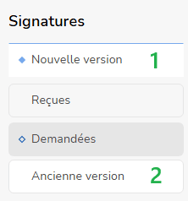
- Vous trouverez les éléments concernant les signatures Yousign
- Vous trouverez les éléments concernant les signatures Universign
Signatures reçues
Signature Universign

- Cette zone affiche le titre du flux à signer
-
Cette zone affiche l'état du flux à signer
- Cette zone vous montre la date d'expiration du flux
- Cette zone vous permet d'accéder au document à signer
- Cette zone va vous permettre de :
- Vérifier l'enveloppe de signature
- Voir le détail du flux
- Vous renvoyer vers la signature du document
Signature Yousign
-
Cette zone permet de parcourir les différentes signatures reçues, en appliquant un filtre sur le statut souhaité (en attente / terminées / refusées).
-
Cette zone affiche le titre du flux à signer.
-
Cette zone indique la date précise de réception du flux.
-
Cette zone permet d’identifier l’émetteur de la demande de signature.
-
Cette zone affiche le statut détaillé de la signature.
-
Cette zone permet d’exporter la liste des signatures reçues au format .csv.
-
Cette zone permet d’accéder au flux de signature afin de procéder à la signature.
Signatures demandées
Signature Universign

-
Cette zone affiche le titre du flux à signer
-
Cette zone permet de voir l'état de votre signature
-
Cette zone va vous permettre de vérifier différents éléments sur vos signatures
-
Pour une signature Refusée ou Validée :
-
Vérifier l'enveloppe de signature
-
Voir les détails du flux de signature
-
-
Pour une signature en attente :
-
Vérifier l'enveloppe de signature
-
Voir les détails du flux de signature
-
Renvoyer le mail de demande de signature
-
Supprimer le flux
-
-
Signature Yousign
-
Cette zone permet de parcourir les différentes signatures que vous avez créées, en appliquant un filtre sur le statut souhaité (en attente / terminées / brouillon / annulées).
-
Cette zone affiche le flux de signature que vous avez créé.
-
Cette zone indique la date précise de création du flux.
-
Cette zone affiche le statut détaillé de votre flux.
-
Cette zone précise le mode de signature du flux.
-
Cette zone permet d’éditer le flux lorsqu’il est en brouillon. Une fois le flux envoyé, elle permet de consulter l’ensemble de ses détails : niveaux de signature, approbateurs, signataires, historique d’activité (consultation du document, signature obtenue, refus), ainsi que l’export des informations au format .csv. Vous pouvez également y télécharger le document signé et les dossiers de preuves.
-
Cette zone permet de supprimer le flux.
-
Ce bouton permet de créer une nouvelle signature électronique.
-
Cette zone permet d’exporter la liste des flux de signature envoyés au format .csv.