![logo_lg-1.png]](https://25489080.hs-sites-eu1.com/hs-fs/hubfs/logo_lg-1.png?height=40&name=logo_lg-1.png)
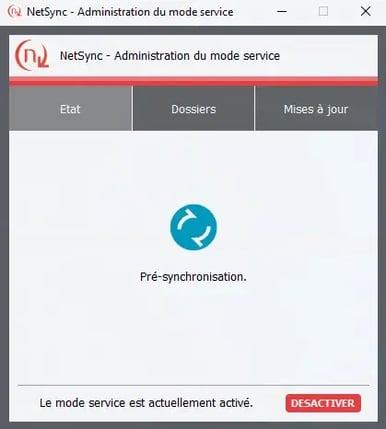
Monitoring service: NetSync en pré-synchronisation
Accès fenêtre monitoring
Pour bénéficier de cette fenêtre de monitoring:
- Depuis votre explorateur Windows, dans la barre d'adresse, notez %localappdata%
- Dans le dossier alors ouvert, sélectionnez le dossier NetSync puis le dossier Bin
- Repérez l’exécutable NetSyncServiceMonitoring.exe et créez un raccourci sur le bureau.
Dorénavant lorsque vous souhaiterez accéder à NetSync, vous pourrez ouvrir ce raccourci depuis votre bureau.
État de NetSync
Grâce à l'onglet Etat, vous pouvez savoir rapidement à quel Etat est votre NetSync (Pas d'évènements en cours, Pré synchronisation,...).
En cas de besoin via le bouton DESACTIVER, vous pouvez désactiver le mode service.

Monitoring service: Ajouter ou supprimer 1 tâche de synchronisation
Ajouter une tâche de synchronisation
Depuis l'onglet Dossiers, vous pouvez ajouter une nouvelle tâche de synchronisation c'est-à-dire un nouveau dossier que NetSync doit synchroniser.
Pour cela:
- Dans l'onglet Dossiers, cliquez sur AJOUTER.
- À l'aide du bouton
 , sélectionnez un répertoire local (c'est-à-dire le dossier sur votre poste à synchroniser)
 - Réitérez cette opération pour le répertoire distant (c'est-à-dire l'endroit où votre dossier doit être synchronisé sur votre plateforme).
- Cliquez sur Valider.
Modifier ou supprimer une tâche de synchronisation
Pour éviter des problèmes de synchronisation, nous vous conseillons de supprimer votre tâche de synchronisation au lieu de la modifier.
Ainsi:
- Repérez votre tâche de synchronisation et cliquez sur Supprimer.
- Cliquez sur Valider.
- Recréez une nouvelle tâche de synchronisation via le bouton Ajouter.
- Spécifiez le chemin du nouveau Répertoire local et le Répertoire distant sur la plateforme.
- Cliquez sur Valider.
Remarques
-
Nous vous conseillons d'avoir 5 tâches de synchronisation au maximum, en accord avec les limitations Windows, .