![logo_lg-1.png]](https://25489080.hs-sites-eu1.com/hs-fs/hubfs/logo_lg-1.png?height=40&name=logo_lg-1.png)
Télécharger l'application
Rendez-vous sur votre store favori pour télécharger l'application.
-
App Store : https://apps.apple.com/fr/app/netexplorer-workspace/id6761543765
- Google Play : https://play.google.com/store/apps/details?id=com.netexplorer.netexplorerappworkspace

Une fois le téléchargement terminé, ouvrez l’application et suivez l’assistant d’installation.
Installer l'application
1. Saisir l'adresse de sa plateforme
La page d’authentification s’affiche et vous invite à saisir l’adresse de votre plateforme NetExplorer.
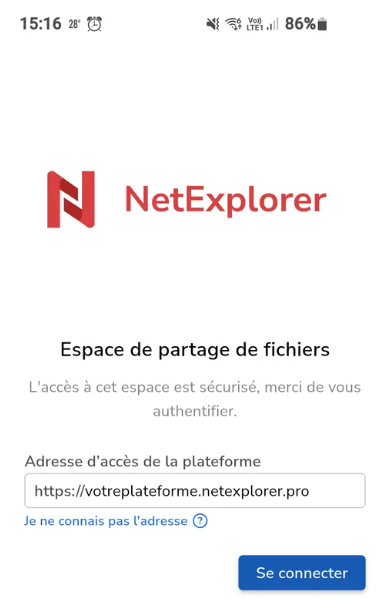
Votre navigateur par défaut s’ouvre ensuite afin de vous permettre de vous connecter à votre compte.
2. Renseigner ses informations de connexion
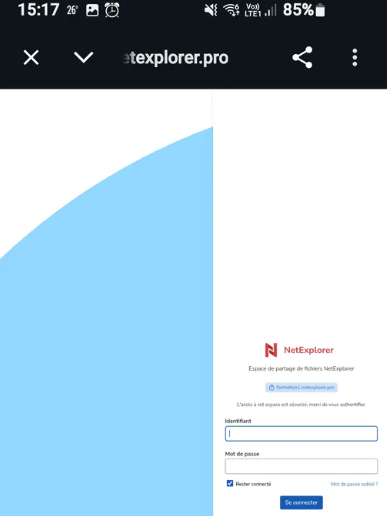
Saisissez votre identifiant et votre mot de passe pour vous connecter.
Si vous ne connaissez pas vos identifiants, rapprochez-vous de votre administrateur. Pour des raisons de sécurité, le support NetExplorer ne connaît pas vos identifiants et ne peut pas vous les communiquer.
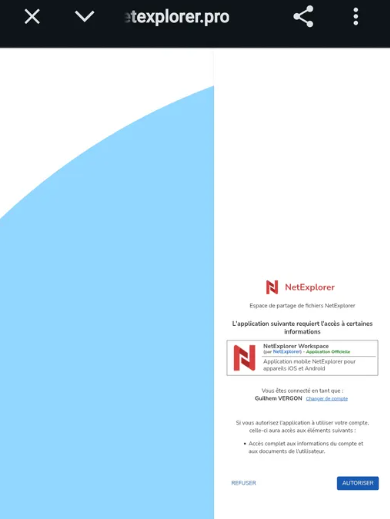
Une fois connecté, votre navigateur vous demande d’autoriser l’application à se connecter avec votre compte.
Cliquez sur Autoriser pour finaliser l’association entre l’application et votre plateforme NetExplorer.
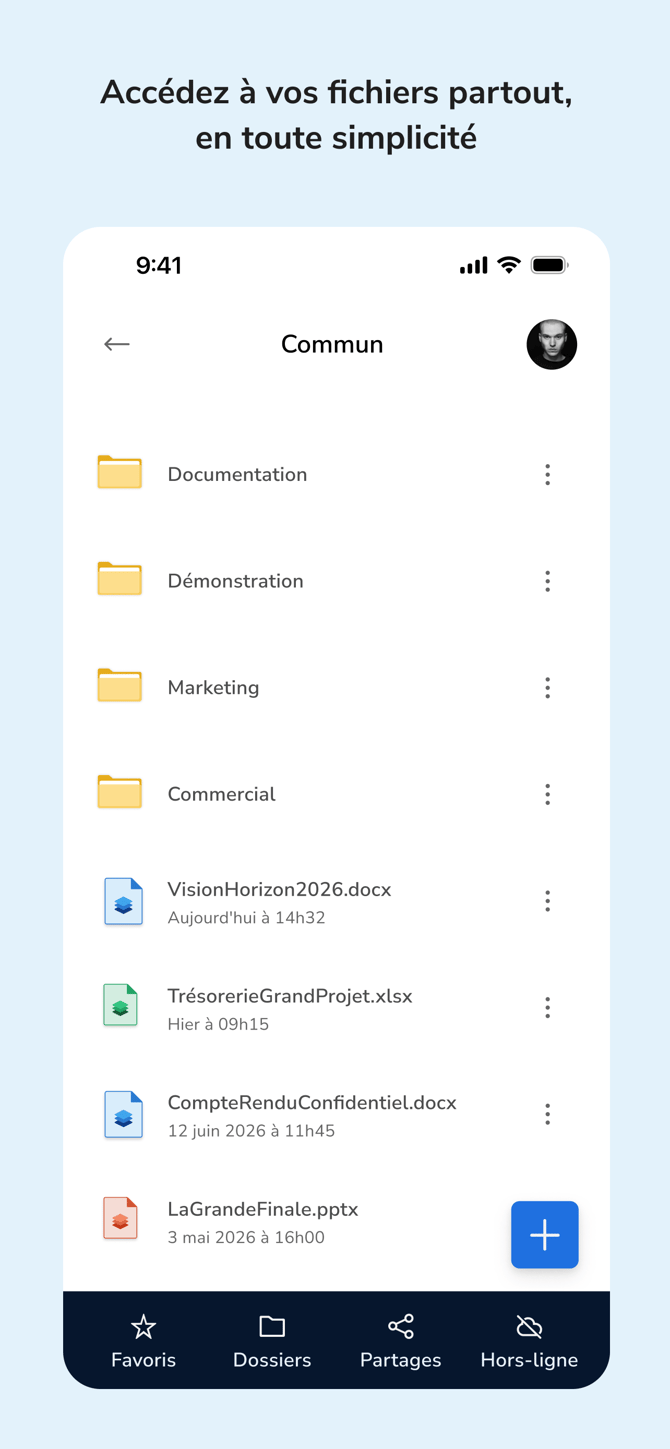
En cliquant sur Autoriser, l’application s’ouvre automatiquement sur sa page d’accueil. Vous pouvez alors visualiser les dossiers racine auxquels votre compte a accès.
Remarques
-
L’application mobile NetExplorer vous permet de consulter et de partager vos documents depuis n’importe quel appareil compatible.
-
Vous pouvez rendre manuellement certains éléments disponibles hors connexion. Ces éléments pourront ensuite être actualisés manuellement lorsque vous le souhaitez.
-
Pour bénéficier pleinement de l’ensemble des fonctionnalités et garantir une expérience optimale, nous vous recommandons d’utiliser une version récente d’iOS ou d’Android.