![logo_lg-1.png]](https://25489080.hs-sites-eu1.com/hs-fs/hubfs/logo_lg-1.png?height=40&name=logo_lg-1.png)
Télécharger le connecteur Outlook
- Fermez votre messagerie,
- Cliquez sur le lien ci-contre : Télécharger Voltn pour Outlook
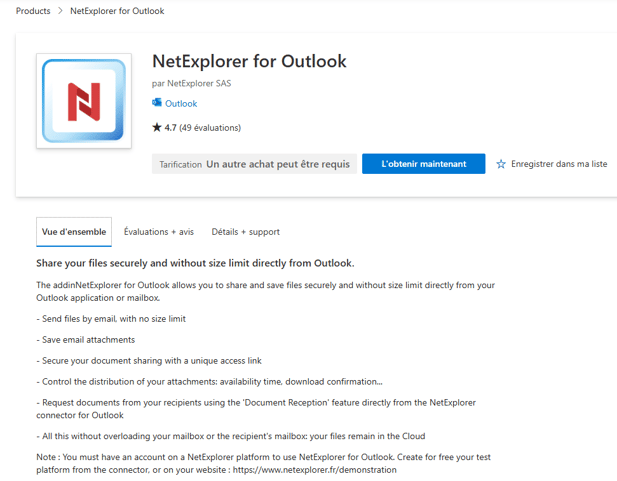
- La fenêtre ci-dessous s'affiche, cliquez sur Obtenir maintenant.
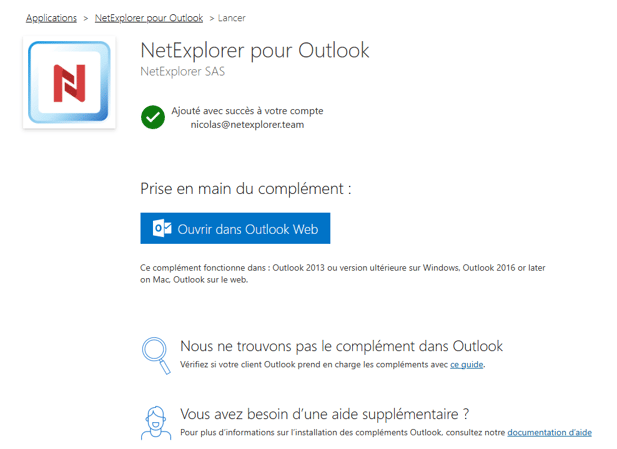
- Une l'opération terminée, vous obtenez le message suivant
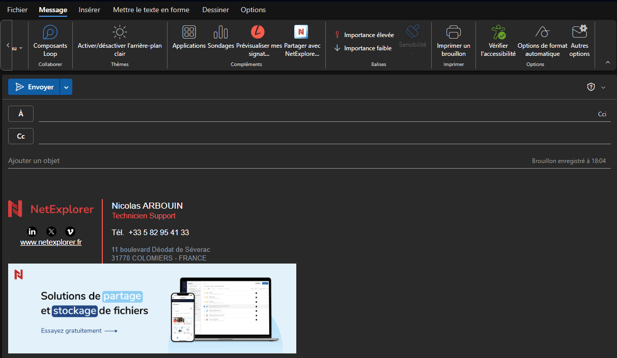
Si vous ouvrez Outlook en version bureau ou web, lors de la création d'un nouveau mail, vous trouverez un menu Partager avec Voltn dans l'onglet message
Configurer le connecteur Outlook dans votre messagerie
Pour bénéficier de votre connecteur, c'est très simple il vous suffit d'insérer vos identifiants au premier lancement d'Outlook:
- Ouvrez votre messagerie, soit par l'application de bureau Outlook ou par l'application Web.
- Entrez l'adresse de votre plateforme, puis cliquez sur se connecter.
- Si vous passez par un annuaire d'entrepise, il suffira de seconnecter en cliquant sur la zone notée 1, ci-dessous
- Sinon vous entrerez l'url de votre plateforme, ainsi que votre identifiant et mot de passe (zone notée 2)
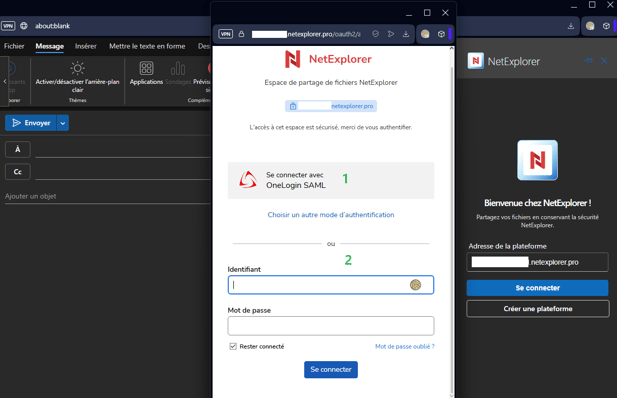
- La fenêtre suivante vous demander votre identifiant et mot de passe
- Pour le mot de passe: votre mot de passe Voltn ou votre mot de passe d'application . Attention si vous avez un compte d'un service d'identité d'entreprise, comme Office365 ou un compte ayant une méthode de double authentification configurée alors il faut mettre votre mot de passe d'application (Comment configurer un mot de passe d'application)
- Cliquez sur de nouveau sur se Connecter.
- Une dernière fenêtre vous demande l'autorisation d'accès à la la plateforme, cliquez sur Autoriser
- Vous avez alors accès au connecteur Voltn via Outlook
Remarques
- Particularité des serveurs Exchange OVH : ces serveurs étant mutualisés, le déploiement du connecteur ne peut être effectué.
- Le connecteur est compatible avec Outlook 2019 et versions supérieures, en protocoles Exchange ou Office365
- Le connecteur n'est pas compatible avec les protocoles POP et IMAP
- Le connecteur n'étant pas disponible sur les versions OnPremise d'Exchange, Voltn vous donne la possibilité de l'intégrer, en suivant le lien ci-contre : Installation du XML d'intégration sur un Exchange OnPremise