![logo_lg-1.png]](https://25489080.hs-sites-eu1.com/hs-fs/hubfs/logo_lg-1.png?height=40&name=logo_lg-1.png)
Deux outils peuvent être utilisés selon votre environnement : TeamViewer QuickSupport ou, sur Windows 11, Assistance rapide de Microsoft.
 TeamViewer
Sur Windows
Si vous utilisez Windows, téléchargez l’outil TeamViewerQS. depuis le lien indiqué dans l’article. Une fois le téléchargement terminé, ouvrez le fichier depuis votre dossier de téléchargements. Le technicien NetExplorer pourra ensuite vous accompagner à distance.
Sur Mac
Sur Mac, certaines autorisations doivent être activées pour permettre la prise en main à distance.
Téléchargez TeamViewerQS, puis lancez le logiciel. la fenêtre ci-dessous s'affiche alors, cliquez sur le bouton "Ouvrir"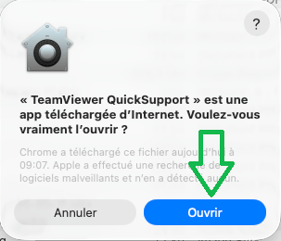
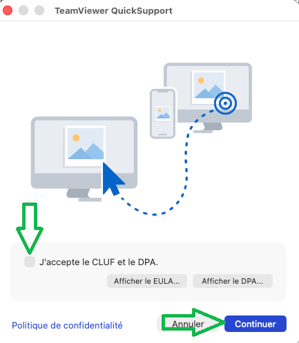 Vous accédez alors à la fenêtre ci-dessous
 Cochez, dans un 1er temps, l'élément montré par la flèche verte, ci-dessus, afin d'ouvrir la fenêtre de gestion des paramètres Mac
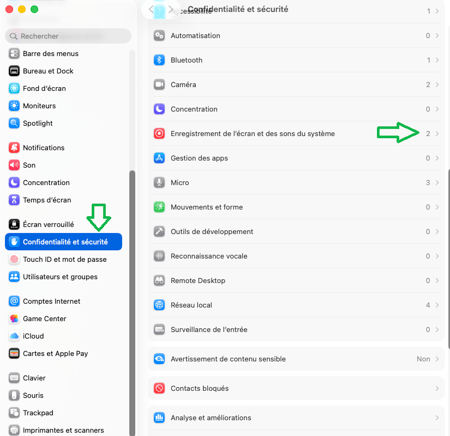 Dans le menue de gauche, montré ci-dessus, vous êtes automatiquement redirigé sur "Confidentialité et sécurité", cliquez alors sur la zone de droite "Enregistrement de l'écran..."
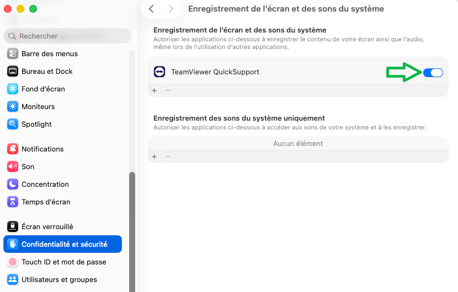 Validez alors le bouton noté "TeamViewer QuickSupport", comme montré ci-dessus, puis fermez la fenêtre de paramétrage.
 S'ouvre la de nouveau la fenêtre de paramètre Mac, sur le menu "Confidentialité et sécurité", vous êtes directement aiguillé dans zone Accessibilité.
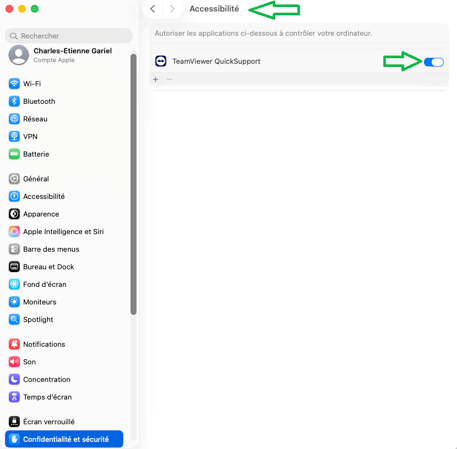 Là encore, validez alors le bouton noté "TeamViewer QuickSupport", comme montré ci-dessus, puis fermez la fenêtre de paramétrage.
 L'assistance rapide Windows
Si vous utilisez Windows 11, vous pouvez également utiliser l’outil **Assistance rapide** proposé par Microsoft.
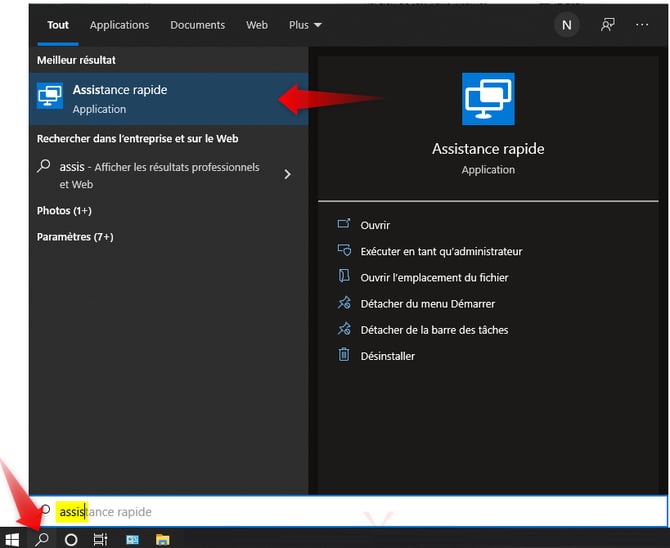
- Cliquez sur la loupe dans la barre des tâches Windows.
- Saisissez « assist » dans la zone de recherche.
- Ouvrez l’application **Assistance rapide**.
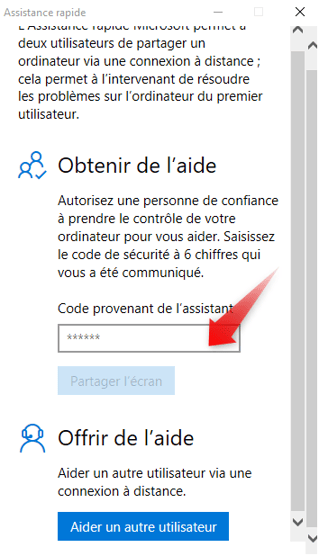
- Renseignez le code transmis par le technicien dans la zone prévue à cet effet.
Remarques
Vous pouvez utiliser l’outil qui vous convient le mieux. Une fois l’application lancée, attendez d’être en ligne avec un technicien du support NetExplorer.