![logo_lg-1.png]](https://25489080.hs-sites-eu1.com/hs-fs/hubfs/logo_lg-1.png?height=40&name=logo_lg-1.png)
Vous utilisez l'application mobile App
Liens de partage directs ou par mail
Comme sur votre navigateur, vous pouvez partager des éléments par lien direct (que vous transmettrez ensuite par vos propres moyens) ou par mail, votre plateforme s'occupe alors de réaliser l'envoi.
Il vous suffit d'appuyer sur le bouton  d'un fichier, ou dans le vide si vous souhaitez partager tout le dossier. Ceci ouvre alors le menu contextuel

Puis sélectionner le bouton  , et selon votre préférence, partager par lien ou par mail.
Pour plus de détails sur les liens de partage, rendez vous sur cette page.
Liens de dépôt
Comme sur la plateforme, vous pouvez inviter un correspondant à vous envoyer des éléments dans un emplacement que vous aurez défini.
Appuyez sur le bouton d'un dossier ou, si vous êtes déjà dedans, appuyez dans une zone vide, et sélectionnez l'option 
Pour plus de détails sur les liens de dépôt, rendez vous sur cette page.
Invitations à collaborer
Vous pouvez, comme sur l'application web, inviter des partenaires à se rendre dans un dossier afin de collaborer sur vos fichiers.
- internes
- externes (création de compte nécessaire pour le destinataire)
Appuyez sur le bouton d'un dossier ou, si vous êtes déjà dedans, appuyez dans une zone vide, et sélectionnez dans le menu contextuel l'option 
Ceci vous ouvre l'onglet "équipe" , il ne vous reste plus qu'à ajouter votre partenaire avec le bouton  et à régler ses droits.
Pour plus de détails sur les invitations à collaborer, rendez vous sur cette page.
Vous utilisez l'application Workspace
Partager depuis un fichier ou un dossier
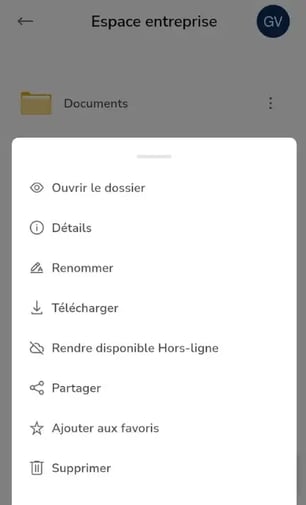
Pour partager un fichier ou un dossier depuis l’application mobile, appuyez sur les  situés en bout de ligne afin d’afficher le menu des options.
Sélectionnez ensuite Partager
Vous pouvez également maintenir la pression sur le fichier ou le dossier que vous souhaitez partager.
Partager depuis la vue Partages
Depuis la vue Partages, appuyez sur le bouton Nouvel envoi.
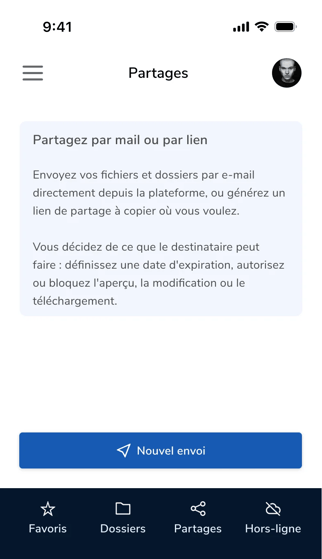
Sélectionnez ensuite la source des éléments à partager. Vous pouvez choisir :
- des fichiers présents sur votre appareil mobile ;
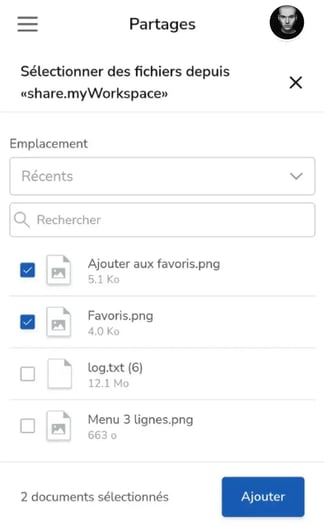
- des fichiers ou dossiers déjà disponibles sur votre plateforme ;
- ou les deux en même temps.
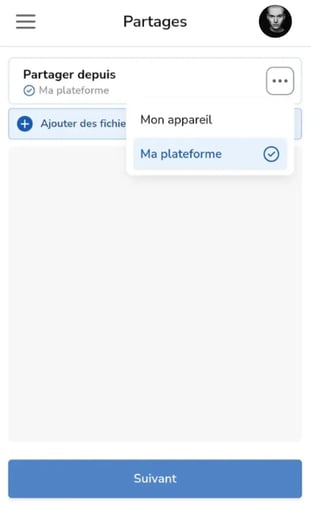
Les fichiers ajoutés depuis votre appareil sont stockés dans un emplacement dédié et indépendant. Ils restent donc accessibles uniquement via le lien de partage généré.
Sélectionnez ensuite le type d’envoi souhaité :
- par lien ;
- ou par e-mail.
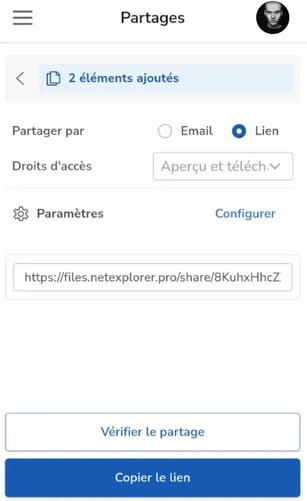
Si vous choisissez un envoi par lien, vous êtes responsable de la transmission du lien aux destinataires. Dans ce cas, il n’est pas possible de tracer individuellement les envois.
Si vous choisissez un envoi par e-mail, chaque destinataire ajouté reçoit un lien unique. Cette méthode permet de savoir, pour chaque destinataire, si le lien lui a bien été envoyé.
L’envoi par e-mail est donc la méthode recommandée, notamment lorsque vous souhaitez bénéficier d’un meilleur suivi de vos partages.
Modifier les paramètres du partage
Avant de finaliser l’envoi, vous pouvez modifier les paramètres de votre partage depuis l’écran dédié.
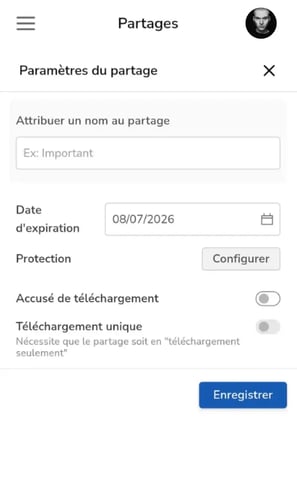
À noter : le mot de passe envoyé par SMS peut uniquement être utilisé pour les partages réalisés par e-mail.
Partager plusieurs éléments dans un même dossier
Si vous souhaitez partager plusieurs éléments situés dans un même dossier, commencez par maintenir la pression sur un fichier ou un dossier afin d’activer le mode sélection multiple.
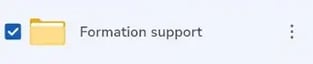
Lorsque la case cochée en bleu apparaît, vous pourrez alors sélectionner d’autres fichiers si vous le souhaitez.
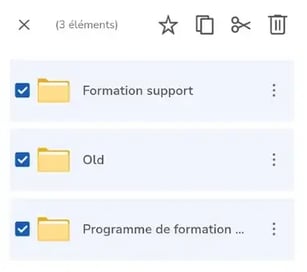
Lorsque la case cochée en bleu apparaît, vous pouvez sélectionner d’autres fichiers ou dossiers à ajouter au partage.
Appuyez ensuite sur les situés à droite du nom du fichier. Le menu contextuel s’affiche et vous permet de partager les éléments sélectionnés.
Le partage depuis mobile vous permet ainsi de transmettre rapidement des documents, tout en conservant les options de sécurité et de suivi proposées.