![logo_lg-1.png]](https://25489080.hs-sites-eu1.com/hs-fs/hubfs/logo_lg-1.png?height=40&name=logo_lg-1.png)
Créer un partage
Sur votre plateforme, cliquez sur le bouton  situé en haut à droite de la page
Vous pourrez ainsi, choisir de partager vos éléments provenant de différentes sources
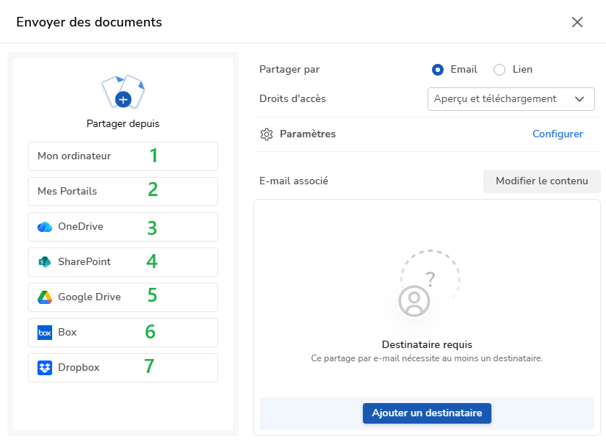
- Depuis vos éléments locaux (disque dur internes, externes, clé usb...)
- Depuis les différents portails que vous avez créés
- Depuis le compte OneDrive de votre organisation
- Depuis le compte SharePoint de votre organisation
- Depuis le compte Google Drive de votre organisation
- Depuis le compte Box de votre organisation
- Depuis le compte DropBox de votre organisation
Le mail de partage
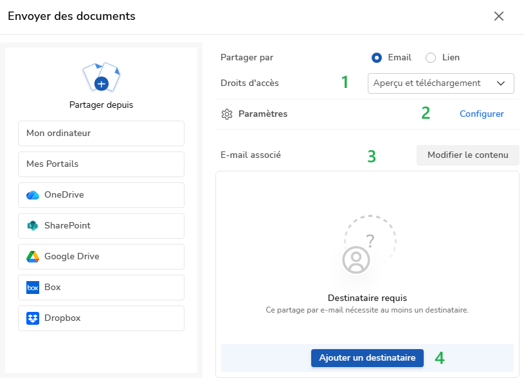
Par défaut, donc, la fenêtre s'ouvre directement sur la création d'un mail de partage. Voici ce qui compose la configuration de votre mail de partage
-
Cette zone vous permet de choisir le droit donné à votre partage, voici ce qui vous sera proposé
-
-
-
Aperçu : le lien ouvrira alors un aperçu simple du fichier chez votre destinataire
-
Téléchargement : le lien lance un téléchargement automatique, via le navigateur du destinataire
-
Aperçu et téléchargement (choix par défaut) : donne les 2 possibilités au destinataire
-
-
-
Ce bouton vous permet d'ouvrir la fenêtre de paramétrage de votre mail de partage et ainsi pouvoir :
- Nommer votre partage, afin de le retrouver plus facilement dans le tableau de bord
- Modifier (si la configuration vous le permet), la date d’expiration de votre partage.
-
Protéger votre lien :
-
Par SMS : il vous sera alors demandé le numéro de portable du ou des destinataires
-
Par Mot de passe : vous pouvez le créer ou utiliser celui proposé
-
-
Demander un accusé de téléchargement des pièces partagées
-
Demander, si vous êtes en téléchargement simple, un téléchargement unique.
- Ce bouton vous permet d'ouvrir un aperçu du mail distribué et, le cas échéant, de le modifier.
- Cette zone vous permet d’ajouter un ou plusieurs mails de destination
Une fois les éléments configurés, il suffit de cliquer sur le bouton  afin de contrôler les différents éléments de partage que vous avez effectués et corriger si besoin
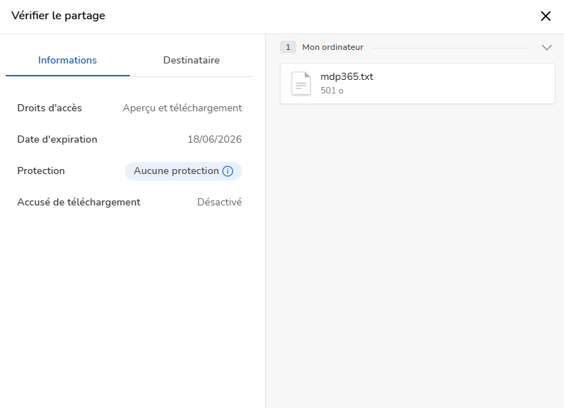
S'affichent alors, comme montré ci-dessus, les éléments de paramétrage de votre partage (onglet Informations) et le ou les destinataires de votre partage (onglet Destinataire).
Une fois cette vérification effectuée vous pouvez alors cliquer sur le bouton  pour délivrer votre mail de partage.
Le lien de partage
Il ressemble fortement au mail de partage, à l'exception qu'il sera délivré par vos propres soins
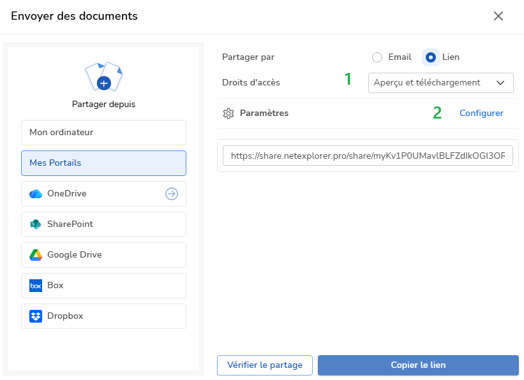
-
Cette zone va vous permettre de choisir le type de droits donnés à votre partage, voici ce qui vous sera proposé :
-
Aperçu : le lien ouvrira alors un aperçu simple du fichier à votre destinataire
-
Téléchargement : le lien lance un téléchargement automatique, via le navigateur du destinataire
-
Aperçu et téléchargement (choix par défaut) : donne les 2 possibilités au destinataire
-
Ce bouton vous permet d'ouvrir la fenêtre de paramétrage de votre lien de partage et ainsi pouvoir :
-
Nommer votre partage, afin de le retrouver plus facilement dans le tableau de bord
-
Modifier (si la configuration vous le permet), la date d’expiration de votre partage.
-
Protéger votre lien :
-
Par mot de passe : vous pouvez le créer ou utiliser celui proposé
-
-
Demander un accusé de téléchargement des pièces partagées
-
Demander, si vous êtes en lien avec un téléchargement simple, un téléchargement unique.
Une fois les éléments configurés, il suffit de cliquer sur le bouton afin de contrôler les différents éléments de partage que vous avez effectués et corriger si besoin
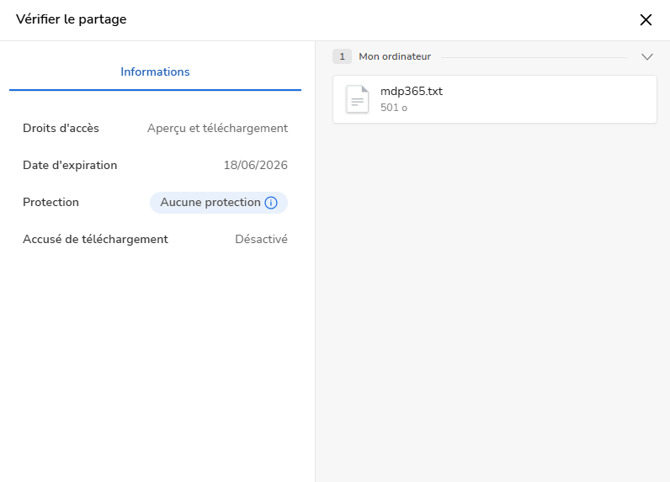
La zone alors montrée ne concerne que les informations, puisque dans ce cadre, nous ne gérons pas l'envoi au(x) destinataire(s)
Une fois cette vérification effectuée vous pouvez alors cliquer sur le bouton  afin de récupérer l'url de partage et l'envoyer par vos propres moyens.
Remarque
- Pour une meilleure traçabilité de vos envois, choisissez le mail de partage
- Les liens et mails de partages sont disponibles pour le créateur dans le tableau de partage de la plateforme