![logo_lg-1.png]](https://25489080.hs-sites-eu1.com/hs-fs/hubfs/logo_lg-1.png?height=40&name=logo_lg-1.png)
Créer un partage
Placez-vous sur le dossier ou le fichier concerné par votre envoi , puis faites un clic droit sur celui-ci pour accéder au menu 
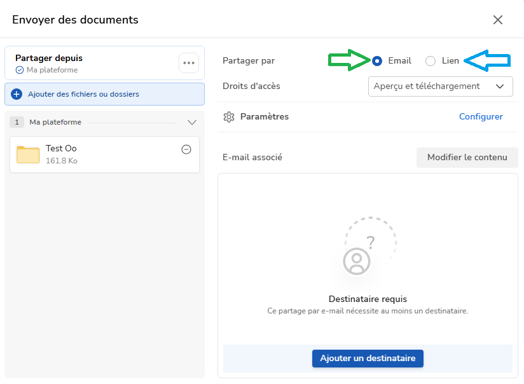
Ce clique vous amène sur une fenêtre vous permettant le choix entre un mail de partage (flèche verte) ou un lien de partage (flèche bleue)
Le mail de partage
Par défaut, donc, la fenêtre s'ouvre directement sur la création d'un mail de partage. Voici ce qui compose la configuration de votre mail de partage
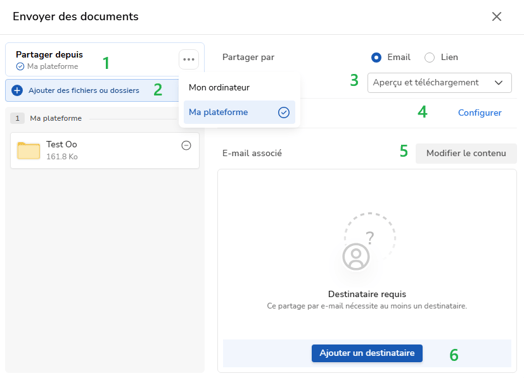
- Ce bouton vous permet de définir l'endroit dans lequel vous allez récupérer vos fichiers ou dossiers pour le partage. Ils peuvent donc provenir de votre ordinateur ou de la plateforme.
- Ce bouton vous permet de rajouter des dossiers, ou des fichiers, issus de la plateforme, ou de votre ordinateur, suivant la sélection du paramètre au dessus, au sein de votre partage
-
Cette zone vous permet de choisir le droit donné à votre partage, voici ce qui vous sera proposé
-
Aperçu : le lien ouvrira alors un aperçu simple du fichier chez votre destinataire
-
Téléchargement : le lien lance un téléchargement automatique, via le navigateur du destinataire
-
Aperçu et téléchargement (choix par défaut) : donne les 2 possibilités au destinataire
-
Modification (si vous avez les droits) : donne la possibilité à votre destinataire de modifier le fichier
-
- Ce bouton vous permet d'ouvrir la fenêtre de paramétrage de votre mail de partage et ainsi pouvoir :
- Nommer votre partage, afin de le retrouver plus facilement dans le tableau de bord
- Modifier (si la configuration vous le permet), la date d’expiration de votre partage.
- Protéger votre lien :
- Par SMS : il vous sera alors demandé le numéro de portable du ou des destinataires
-
Par Mot de passe : vous pouvez le créer ou utiliser celui proposé
-
Demander un accusé de téléchargement des pièces partagées
-
Demander, si vous êtes en téléchargement simple, un téléchargement unique.
- Ce paramètre vous permet d'ouvrir un aperçu du mail distribué et, le cas échéant, de le modifier.
- Par ce bouton, voua allez ajouter les adresses mails des destinataires.
Une fois les éléments configurés, vous pourrez, en cliquant sur le bouton  vous assurez que vous n'avez rien oublié ou ajouter en trop dans votre partage, puis en cliquant sur
  distribuer votre lien.
Le lien de partage
Il ressemble fortement au mail de partage, à l'exception qu'il sera délivré par vos propres soins
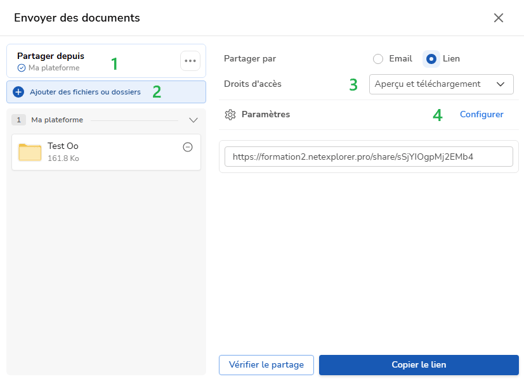
- Ce bouton vous permet de définir l'endroit dans lequel vous allez récupérer vos fichiers ou dossiers pour le partage. Ils peuvent donc provenir de votre ordinateur ou de la plateforme.
-
Ce bouton vous permet de rajouter des dossiers, ou des fichiers, issus de la plateforme, via un explorateur
-
Cette zone va vous permettre de choisir le type de droits donnés à votre partage, voici ce qui vous sera proposé :
-
Aperçu : le lien ouvrira alors un aperçu simple du fichier à votre destinataire
-
Téléchargement : le lien lance un téléchargement automatique, via le navigateur du destinataire
-
Aperçu et téléchargement (choix par défaut) : donne les 2 possibilités au destinataire
- Modification (si vous avez les droits) : donne la possibilité à votre destinataire de modifier le fichier
-
Ce bouton vous permet d'ouvrir la fenêtre de paramétrage de votre lien de partage et ainsi pouvoir :
-
Nommer votre partage, afin de le retrouver plus facilement dans le tableau de bord
-
Modifier (si la configuration vous le permet), la date d’expiration de votre partage.
-
Protéger votre lien :
-
Par mot de passe : vous pouvez le créer ou utiliser celui proposé
-
-
Demander un accusé de téléchargement des pièces partagées
-
Demander, si vous êtes en lien avec un téléchargement simple, un téléchargement unique.
vous assurez que vous n'avez rien oublié ou ajouter en trop dans votre partage, puis cliquer le bouton  afin de récupérer le lien de partage et le livrer par vos propres moyens.
Remarque
- Pour une meilleure traçabilité de vos envois, choisissez le mail de partage
- Les liens et mails de partages sont disponibles pour le créateur dans le tableau de partage de la plateforme