![logo_lg-1.png]](https://25489080.hs-sites-eu1.com/hs-fs/hubfs/logo_lg-1.png?height=40&name=logo_lg-1.png)
Si ce dossier est synchronisé, il convient de mettre en pause l'outil, pour ne pas que le poste infecté ait le temps de synchroniser les documents cryptés.
Une fois les fichiers infectés et cryptés sur la plateforme, vous avez 2 solutions :
- Faire appel à notre service support pour qu'un technicien restaure les données à une date antérieure à l'infection.
- Récupérer manuellement vos fichiers depuis les corbeilles des utilisateurs.
Pour en savoir plus sur ce virus locky, c'est par là
Faire appel à notre service support
Si vous souhaitez que notre équipe intervienne et s'occupe de tout, nous pouvons mobiliser un technicien sur une demie journée pour qu'il restaure les données
 C'est donc une prestation facturable.
Vous pouvez vous adresser directement à notre service commercial au 05 61 61 20 10 qui déclenchera la procédure.
Récupérer manuellement vos fichiers
Pour chaque document infecté, il vous faut:
- Rechercher l'auteur de la dernière modification du fichier (ou le dernier ajout) via les ÉVÈNEMENTS,
- Restaurer le fichier depuis sa corbeille utilisateur,
- Une fois restauré, il faut supprimer la dernière version du fichier. Pour savoir comment supprimer une version d'un fichier, c'est par là
Exemple: votre fichier "Rapport_Retour.docx" fait parti des fichiers cryptés et vous voulez le récupérer.
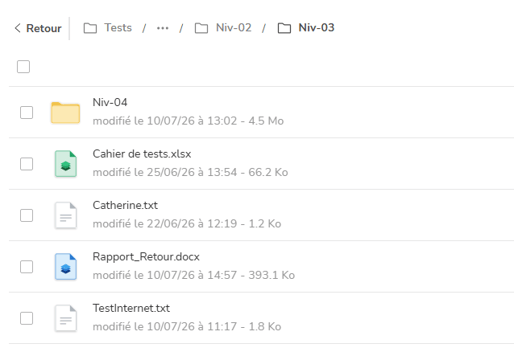
1. Les journaux d'évènements
Placez-vous sur les Evénements, dans l'administration de la plateforme, sous le menu Gestion dans le champs  saisissez: Rapport_Retour.docx
Repérez l'auteur de la dernière modification ou le dernier ajout (INSERT).
Ici l'utilisateur nicolas_Google est l'auteur du dernier INSERT.

2. La corbeille de l'utilisateur
Rendez-vous dans la corbeille de l'utilisateur nicolas_Google, repérez le fichier Rapport_Retour.docx
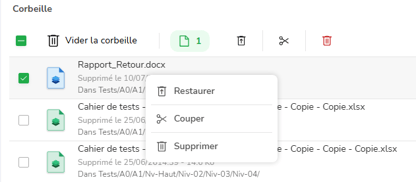
Sélectionnez le fichier et faites un clic-droit Restaurer (comme montré ci-dessus)
Le document se restaure à son emplacement initial.
Une fois le fichier restauré, supprimez la version du fichier qui est cryptée.
3. Les détails du fichier
Dans son emplacement initial vous allez retrouver votre fichier.
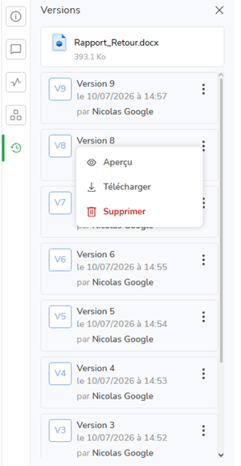
Faites un clic-droit  pour afficher les détails du fichier.
Les versions du fichier s'affichent les unes après les autres dans l'onglet  .
.
Repérez la version cryptée, ici la 8, et cliquez sur  tout à droite et sélectionnez Supprimer.
Confirmez votre action.
La version cryptée est supprimée et vous allez retrouver votre fichier
Remarques
- En fonction des dégâts causés, il sera préconisé de formater le poste afin de le nettoyer correctement.
- Votre Drive n'arrive pas à se connecter? Suivez la procédure suivante : Le compte d'un utilisateur se désactive et son Drive ne se connecte pas (identifiant ou mot de passe invalide)
- En savoir plus sur les ransomwares, c'est par là !