![logo_lg-1.png]](https://25489080.hs-sites-eu1.com/hs-fs/hubfs/logo_lg-1.png?height=40&name=logo_lg-1.png)
Comment recevoir des éléments ?
Sur la page principale de la plateforme, placez-vous, dans le menu de gauche, sur Réceptions
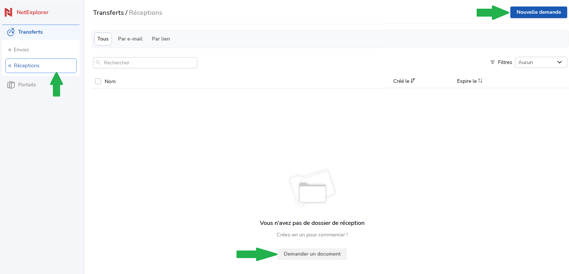
Puis cliquez sur le bouton  ou sur le bouton
La fenêtre suivante s’ouvre et vous avez deux possibilités : .png?width=540&height=340&name=image%20(2).png)
-
Créer un dossier : donnez un nom au dossier, enregistrez, puis passez à l’étape de paramétrage du dépôt.
.png?width=516&height=188&name=image%20(3).png)
2. Recevoir dans un dossier existant : sélectionnez l’emplacement de réception sur votre plateforme.
.png?width=540&height=417&name=image%20(4).png)
Sélectionnez le dossier souhaité, puis passez à l’étape suivante pour configurer le partage.
Paramétrer votre dépôt
Cliquez sur l’icône de paramétrage .png?width=25&height=22&name=image%20(5).png) en haut à droite de la fenêtre.
en haut à droite de la fenêtre.
.png?width=532&height=404&name=image%20(6).png)
-
La date d’expiration :dans la limite autorisée par votre offre ou par l’administrateur.
-
La protection souhaitée :
-
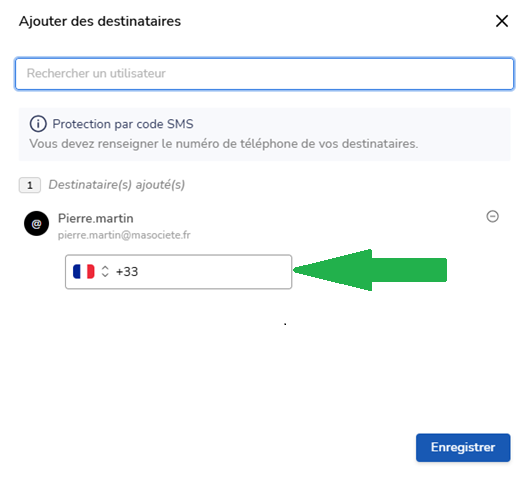
Par sms, en renseignant le numéro du ou des destinataires ;
-
Par mot de passe, à communiquer au destinataire. Vous pouvez utiliser celui proposé par la plateforme ou le définir vous-même.
.png?width=531&height=402&name=image%20(7).png)
-
Pour faciliter le suivi, vous pouvez également activer :
-
Une notification par e-mail pour le créateur lorsqu’un dépôt est réalisé ;
-
une notification par e-mail pour le destinataire avec la preuve de dépôt.
Pensez à enregistrer les réglages une fois la configuration terminée.
Modifier le message
Pendant la création du lien, vous pouvez modifier le contenu de l’e-mail qui sera envoyé aux destinataires.
.png?width=596&height=359&name=image%20(9).png)
-
Le bouton d'aperçu :
.png?width=26&height=26&name=image%20(10).png) , vous permet visualiser le message avant son envoi.
, vous permet visualiser le message avant son envoi..png?width=533&height=388&name=image%20(11).png)
Envoyer le partage par email
Pour renforcer la sécurité et la traçabilité, l’envoi par e-mail est fortement recommandé.
Chaque lien est associé à l’adresse e-mail du destinataire. Si vous ajoutez plusieurs destinataires, chacun reçoit un lien distinct, ce qui permet de suivre précisément les accès.
Commencez par cliquer sur le bouton 
La fenêtre suivante s’ouvre et vous permet d’ajouter des destinataires.
%20(1).png?width=456&height=92&name=image%20(9)%20(1).png)
Pour chaque adresse ajoutée, cliquez sur la suggestion proposée sous la zone de saisie afin de valider l’adresse.
%20(1).png?width=476&height=151&name=image%20(11)%20(1).png)
Une fois validée, vous obtenez une confirmation d’ajout, comme montré dans l’encadré ci-dessous
.png?width=481&height=181&name=image%20(12).png)
.png?width=515&height=408&name=image%20(13).png)
Si une protection par SMS est activée, renseignez un numéro valide pour chaque destinataire concerné.
Valider l'envoi
Lorsque vous êtes prêt, vous pouvez cliquer sur le bouton .png?width=70&height=27&name=image%20(14).png) en bas à droite pour envoyer le lien de partage à vos destinataires.
en bas à droite pour envoyer le lien de partage à vos destinataires.
Partage par lien direct
Vous pouvez également créer un lien direct, par exemple pour l’intégrer dans un autre outil de messagerie.
.png?width=192&height=56&name=image%20(15).png)
La partie liée à l’envoi par e-mail disparaît alors au profit d’un lien à copier, puis à transmettre par vos propres moyens.
.png?width=528&height=260&name=image%20(16).png)
Informations, suivi, activité des liens
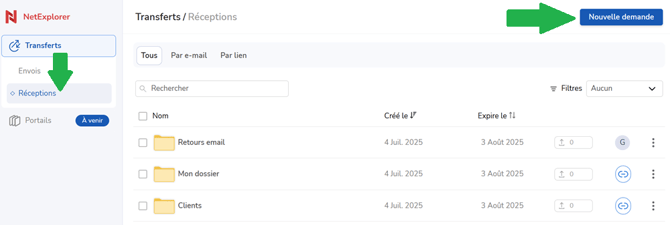
Pour en savoir plus sur l’activité de vos liens, dans le menu montré ci-dessus, cliquez, en bout de ligne, sur  pour ouvrir le menu déroulant ci-dessous :
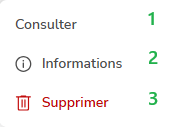
-
Consulter directement le contenu du dossier de réception ;
-
Afficher l’onglet informations ;
-
Supprimer le lien ou l'e-mail créé.
Informations
L’onglet Informations récapitule le transfert effectué.
Voici, par exemple, une présentation pour un dossier de réception :
.png?width=300&height=425&name=image%20(17).png)
Gestion
L’onglet Gestion permet de modifier la configuration créée : date d’expiration, accusé de dépôt, preuve de dépôt ou protection par mot de passe/SMS.
.png?width=300&height=424&name=image%20(19).png)
-
Changer la date d’expiration, suivant la configuration effectuée par l’administrateur.
-
Activer l’accusé de dépôt, vous indiquant par mail, la réception d’éléments.
-
Activer la preuve de dépôt , indiquant au destinataire, que les éléments ont été déposés.
-
Modifier la protection, en substituant une méthode par une autre ou en ajoutant une protection non existante au départ.