![logo_lg-1.png]](https://25489080.hs-sites-eu1.com/hs-fs/hubfs/logo_lg-1.png?height=40&name=logo_lg-1.png)
Menu latéral
En haut de page, sur la gauche, le bouton composé de trois lignes vous permet d’ouvrir le menu latéral de l’application.
Depuis ce menu, vous pouvez notamment accéder à la Corbeille, à la rubrique Aide ou vous déconnecter de votre compte utilisateur.

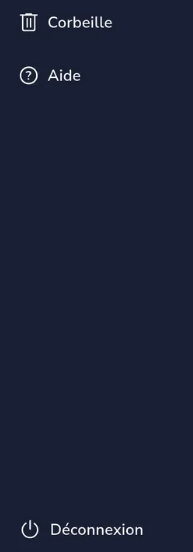
Corbeille
En appuyant sur le bouton Corbeille, vous accédez aux éléments qui ont éventuellement été supprimés.
Cette rubrique vous permet de retrouver les contenus supprimés depuis votre environnement mobile, selon les droits et paramètres disponibles sur votre plateforme.
Aide
La rubrique Aide vous permet de contacter NetExplorer ou d’accéder à la base de connaissances afin d’y effectuer une recherche.
Elle vous accompagne lorsque vous avez besoin d’une information complémentaire sur l’utilisation de votre plateforme ou de l’application mobile.
Déconnexion
Comme son nom l’indique, ce menu vous permet de vous déconnecter de votre compte utilisateur.
Cette action est utile si vous utilisez un appareil partagé ou si vous souhaitez fermer votre session après utilisation.
Menus de navigation
En bas de l’écran, vous retrouvez les différents espaces accessibles depuis l’application mobile.
Ces menus vous permettent de naviguer rapidement entre vos favoris, vos dossiers, vos partages et vos éléments disponibles hors ligne.
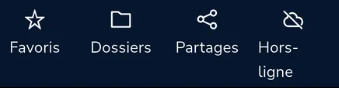
Favoris
La rubrique Favoris vous permet de retrouver sur mobile tous les éléments ajoutés en favoris depuis l’interface web, et inversement.
Pour ajouter un fichier ou un dossier aux favoris, appuyez sur les trois points situés en bout de ligne et maintenez la pression jusqu’à l’affichage du menu. Sélectionnez ensuite Ajouter aux favoris.
Vous retrouvez ensuite la liste de vos favoris en revenant dans le menu situé en bas de l’écran :

Les favoris ajoutés depuis l’interface web sont consultables sur mobile. De la même façon, les favoris ajoutés depuis l’application mobile sont visibles depuis l’interface web.
Dossiers
La rubrique Dossiers vous permet d’accéder aux mêmes espaces que depuis l’interface web de votre plateforme NetExplorer.
Vous pouvez notamment retrouver :
- Espace Entreprise : l’espace commun regroupant les dossiers partagés de votre plateforme ;
- Espace privé : votre espace personnel, si vous en disposez ;
- Partagé avec vous : les éléments auxquels vous avez été invité depuis l’espace privé d’un autre utilisateur.
Cette organisation vous permet de conserver vos repères entre l’utilisation web et l’utilisation mobile.
Partages
La rubrique Partages vous permet de partager du contenu par lien ou par e-mail directement depuis l’application mobile.
Vous pouvez ainsi transmettre rapidement un document ou un dossier à un collaborateur, un client ou un partenaire, tout en conservant le cadre sécurisé de votre plateforme NetExplorer.
Pour consulter le guide d’utilisation des partages depuis mobile, rendez-vous sur la page dédiée : Partager facilement sur votre mobile.
Hors ligne
La rubrique Hors ligne vous permet d’ajouter des éléments disponibles hors connexion afin de pouvoir les consulter en toutes circonstances, même sans réseau.
Cette fonctionnalité est utile lorsque vous devez accéder à certains documents lors d’un déplacement, dans les transports ou dans une zone où la connexion Internet est limitée.
Pour consulter le guide d’utilisation du mode hors ligne, rendez-vous sur la page dédiée : Mode hors ligne.
Navigation et actions possibles
Depuis l’application mobile, vous pouvez sélectionner plusieurs éléments afin d’effectuer des actions groupées.
Pour activer le mode de sélection multiple, restez appuyé sur un dossier ou un fichier.
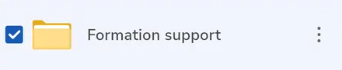
Vous pouvez ensuite appuyer sur d’autres éléments pour les ajouter à votre sélection.
Une fois la sélection effectuée, les actions disponibles sont accessibles :
- depuis les pictogrammes situés en haut de la liste ;
- ou depuis le menu latéral représenté par les trois points.
Les pictogrammes vous permettent d’effectuer les actions suivantes :

 Annuler la sélection
 Mettre en favori
 Copier
 Couper
 Supprimer
Ces actions vous permettent de gérer facilement vos fichiers et dossiers depuis votre appareil mobile, tout en retrouvant les usages essentiels de votre plateforme NetExplorer.