![logo_lg-1.png]](https://25489080.hs-sites-eu1.com/hs-fs/hubfs/logo_lg-1.png?height=40&name=logo_lg-1.png)
Validation de documents reçue
Vous venez de recevoir un email comme ci-dessous:
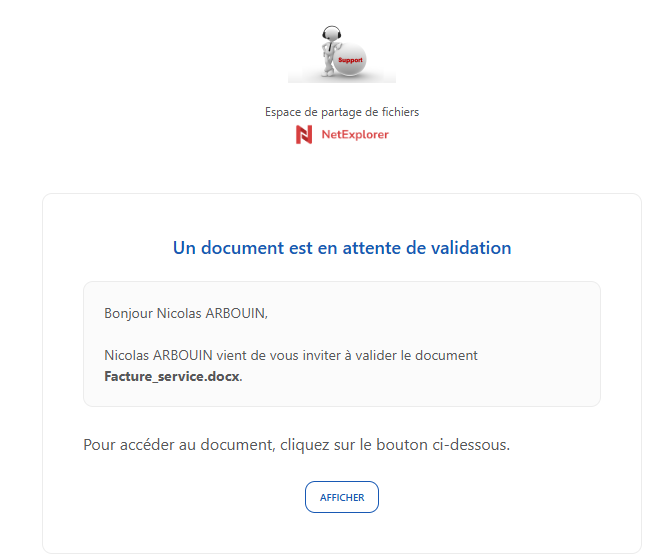
Cliquez sur le bouton  ou le lien joint.
Vous serez redirigé vers un écran qui vous demandera de Valider ou Refuser la validation du document.
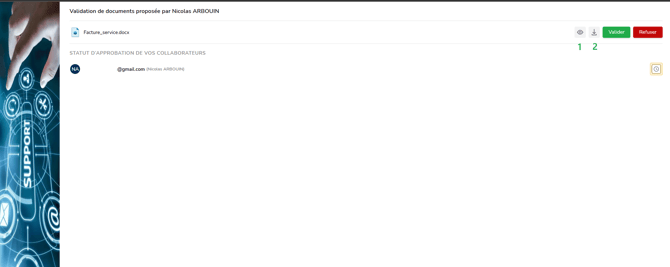
Vous pourrez faire :
-
Un aperçu
-
Un téléchargement de ce document.
Comment vérifier si mon document est validé ?
Lorsqu’une validation de document est créée, un sablier jaune apparaît alors sur le document en question. Cela indique qu’il n’a pas encore été validé par les parties concernées.
Une fois que vos utilisateurs ou collaborateurs ont donné leur réponse, une icône représentant celle-ci apparait sur le document à valider
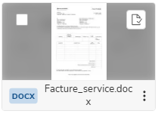 Le document est validé
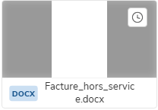 Le document est attente d'une réponse au flux
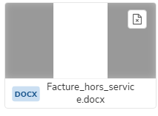
Enfin, un symbole flux de travail gris indiquera qu’une validation de document est en cours ou terminée sur le fichier, mais qu’il ne s’agit pas de sa dernière version.
Vous pouvez aussi vérifier dans le menu Informations, onglet Flux de travaux
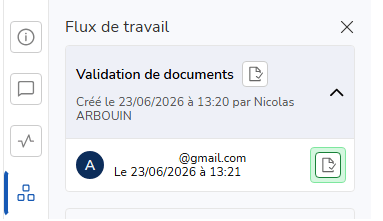
Remarques
-
Un flux de travail est attaché à une version de fichier.
-
Pour suivre vos flux ou bien pour en supprimer un, il faut aller dans le menu
 ou
ou 
-
Lorsqu'une validation de document est finie, vous recevez un récapitulatif par email.
La signature de document
À partir d'un document depuis votre plateforme, il faut activer la signature puis la partager avec vos utilisateurs ou collaborateurs externes. Ces derniers pourront par la suite signer, ou non, la version du document concerné.
Comment se passe la signature de document avec Universign?
La proposition de signature, apparaissant chez votre destinataire, lors de la réception du mail, ressemblera à cela :
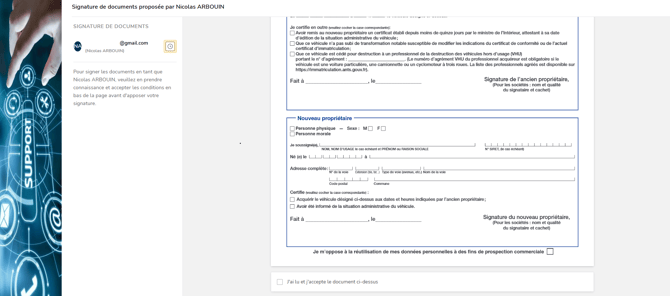
Vos signataires (et vous mêmes, si vous vous êtes dans le groupe), devront apposer alors leurs signatures. Ceci peut se faire de 2 façons :
- Par une signature tracée: le signataire va déposer, sur le document, sa signature avec sa souris
-
Par le chargement d'un fichier de signature: le signataire chargera son fichier signature
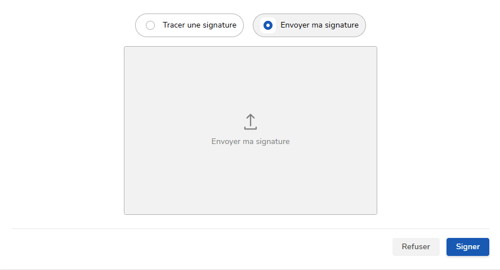
Chacun des signataires recevra une notification par Email, lui spécifiant le lien de signature et le délai pour valider
Les signataires vont donc pouvoir signer le document que vous leur avez envoyé, une fois la signature effective, celle-ci ressemblera à l'image montrée ci-dessous :
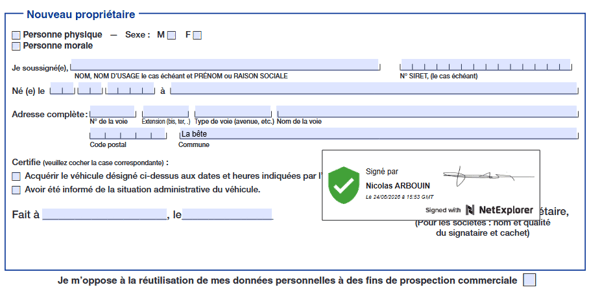
Les icônes sont semblables à celles de la validation
En cas de refus de signature, le réceptionnaire a la possibilité de vous laisser un commentaire, indiquant la raison de cette non signature
Vos signataires pourront également récupérer le document signé.
Une fois la signature apposée, votre document va changer de statut, vous en serez prévenu et pourrez accéder à un aperçu du fichier, ou si vous êtes connecté(e), directement au dossier dans lequel se trouve votre fichier.
Comment se passe la signature de document avec YouSign?
La proposition de signature, apparaissant chez votre destinataire, lors de la réception du mail, ressemblera à cela :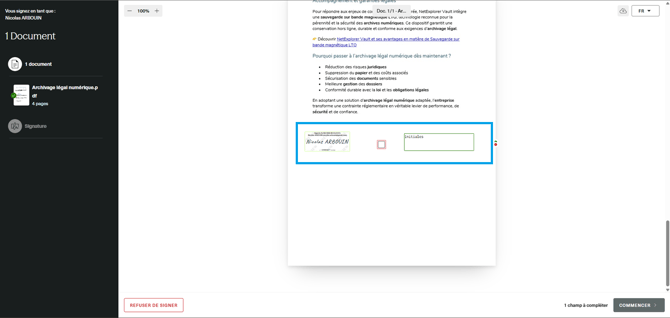
Ici la demande signature se fait avec 3 éléments
- La signature à proprement dit
- Une case à cocher
- Une zone à remplir, ici des initiales à apposer
Une fois les éléments obligatoires validés, le signataire pourra activer sa signature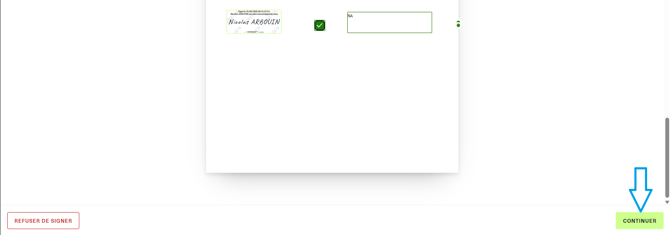
Vos signataires (et vous mêmes, si vous vous êtes dans le groupe), pourrez alors signer de 3 façons différentes
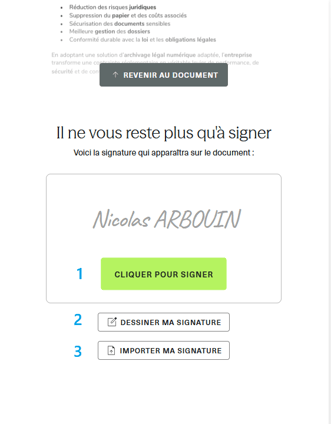
- En appliquant la signature par défaut implémentée par Yousign
- Par une signature tracée: le signataire va déposer, sur le document, sa signature avec sa souris
-
Par le chargement d'un fichier de signature: le signataire chargera son fichier signature
Une fois la signature effectuée, le signataire pourra télécharger le document
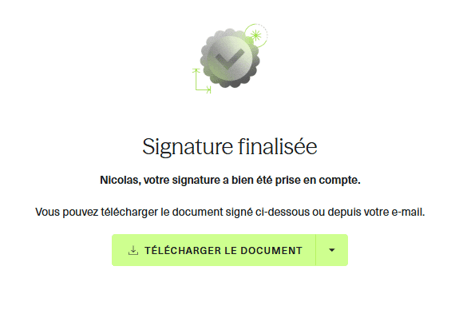
Chacun des signataires recevra une notification par Email, lui spécifiant le lien de signature et le délai pour valider
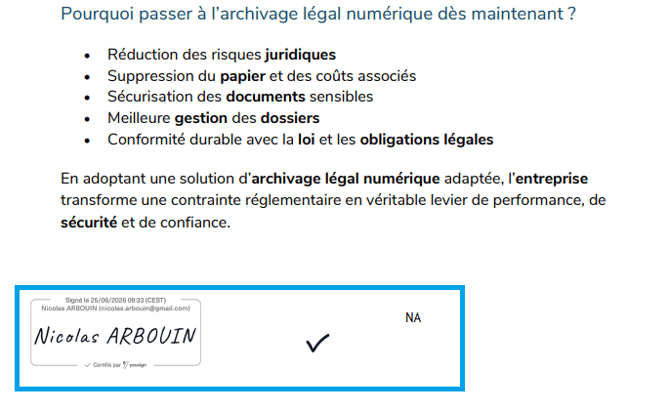
Une fois la signature effective, celle-ci ressemblera à l'image montrée ci-dessous :
En cas de refus de signature, le réceptionnaire a la possibilité de vous laisser un commentaire, indiquant la raison de cette non signature.
Dans ce cas, il sera impossible de récupérer le document signé, même si certains signataires l'ont accepté